Panduan penggunaan SADATA
Manual ini terbagi menurut peran. Operator sekolah mengurus satu satuan pendidikan: mengunggah berkas Dapodik, menandai letak sekolah, dan mengirim foto. Bidang Dinas mengawasi seluruh satuan pada jenjangnya: memantau siapa yang sudah mengirim, dan mengunggah atas nama sekolah yang tersendat.
Bacalah bagian peran Anda saja. Tangkapan layarnya diambil dari SADATA yang sedang berjalan.
Periode berjalan: potret 28 Agustus 2026.
Operator Sekolah
Masuk dengan NPSN
Operator sekolah masuk memakai NPSN satuannya, bukan alamat email. Sekolah yang belum pernah masuk tidak perlu didaftarkan lebih dulu: akunnya dibuat saat itu juga ketika NPSN yang sah dipakai bersama sandi bawaan dari Dinas Pendidikan.
Bila sandi bawaannya tidak Anda pegang, hubungi Admin Dinas Pendidikan — sandi itu tidak diterbitkan di halaman ini.
-
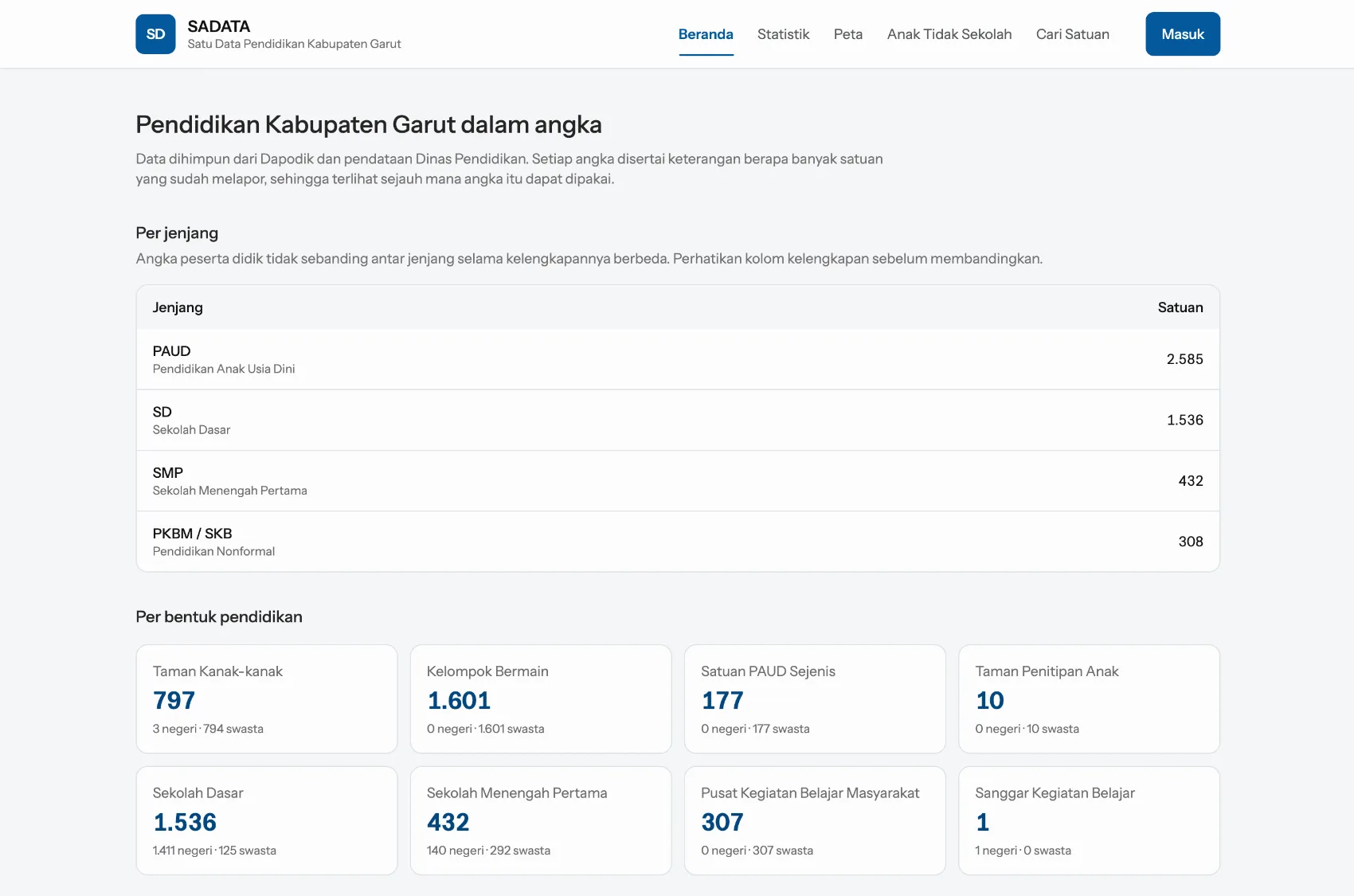
Langkah 1:Buka portal SADATA, tekan Masuk
Tombol Masuk ada di kanan atas, di setiap halaman portal. Di ponsel, tombolnya tetap terlihat walau menu lainnya terlipat.
-
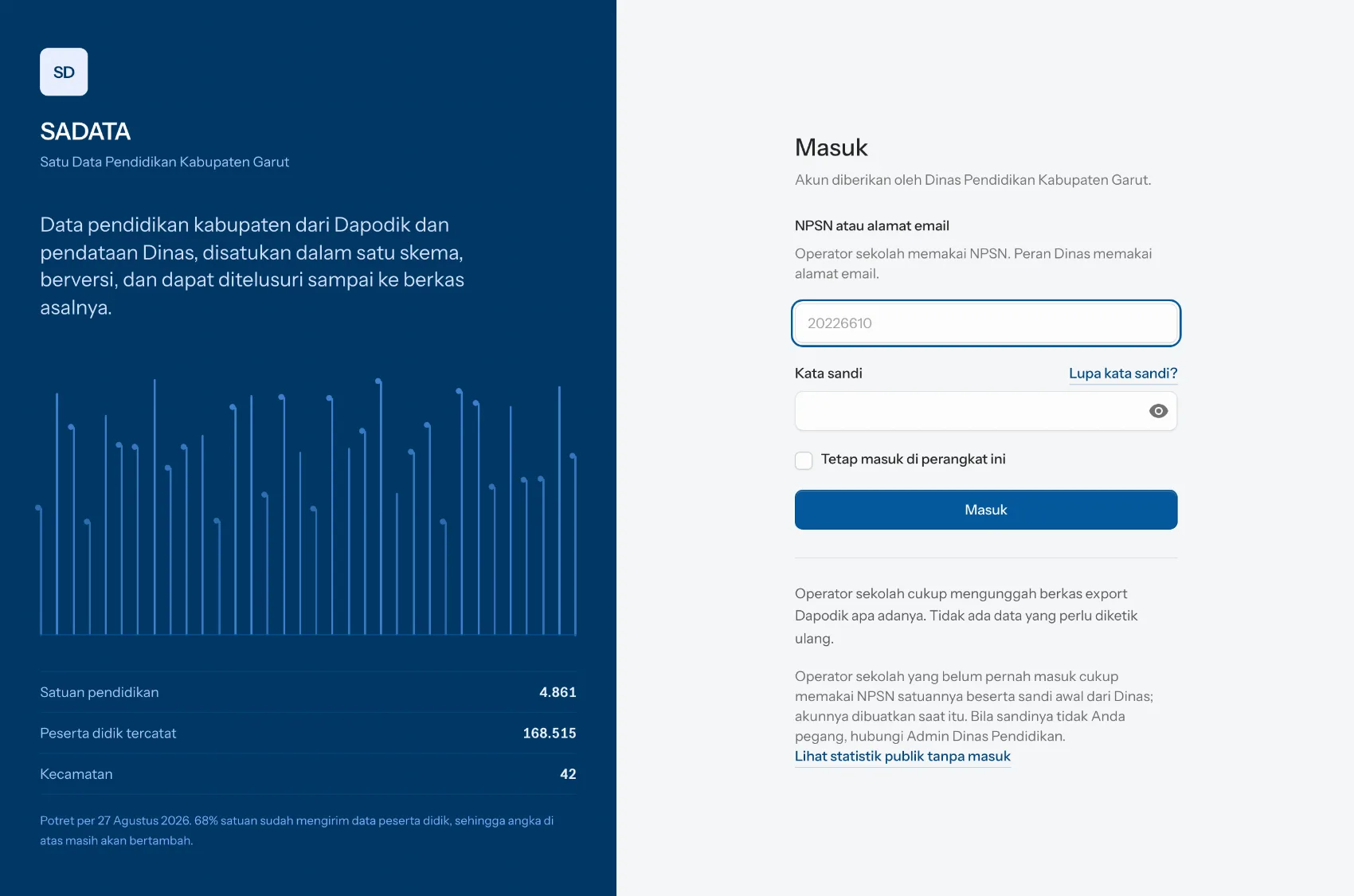
Langkah 2:Layar masuk
Isian pertama menerima NPSN atau alamat email. Contoh yang tampak samar di dalamnya adalah contoh bentuk NPSN, bukan nilai yang perlu diketik.
-
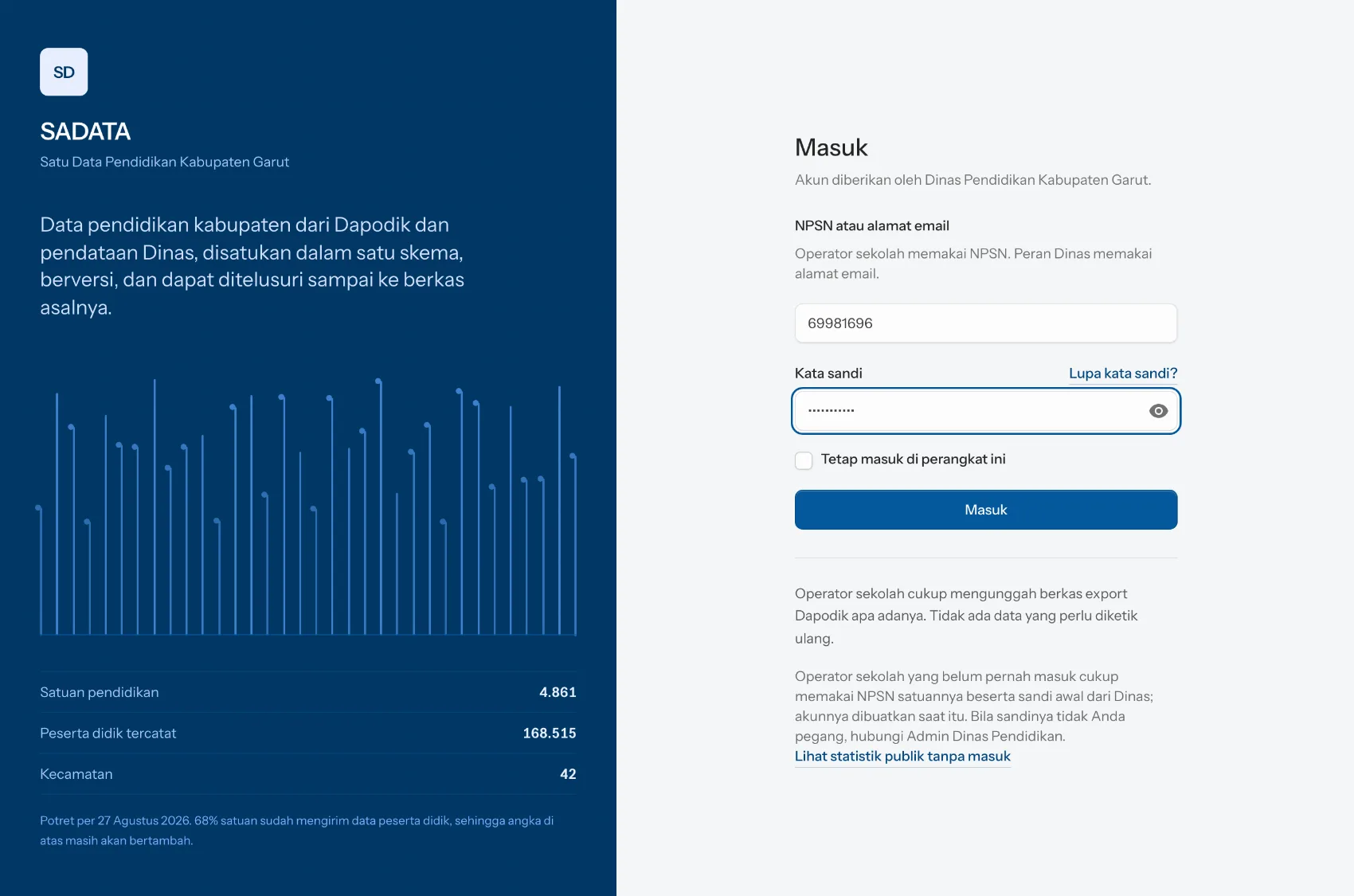
Langkah 3:Ketik NPSN sekolah dan sandi
Ketik NPSN sekolah apa adanya — tanpa spasi, tanpa awalan apa pun. Sandinya adalah sandi bawaan dari Dinas bila ini kali pertama sekolah Anda masuk, atau sandi yang sudah Anda ganti sendiri sesudahnya.
Bila NPSN-nya salah ketik, SADATA mengatakannya apa adanya — "NPSN tidak terdaftar" berbeda dari "sandi salah", supaya Anda tahu mana yang perlu diperbaiki.
-
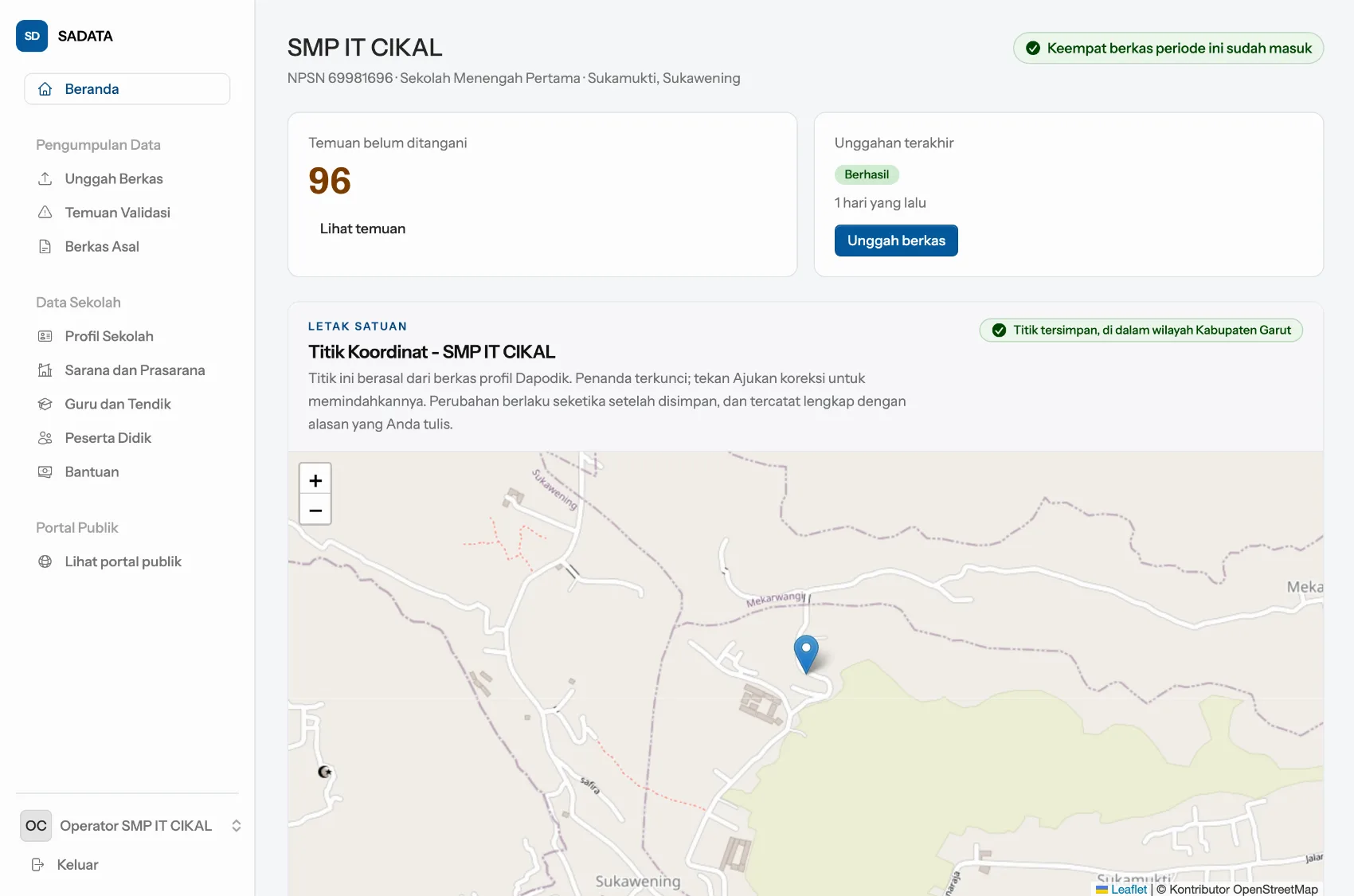
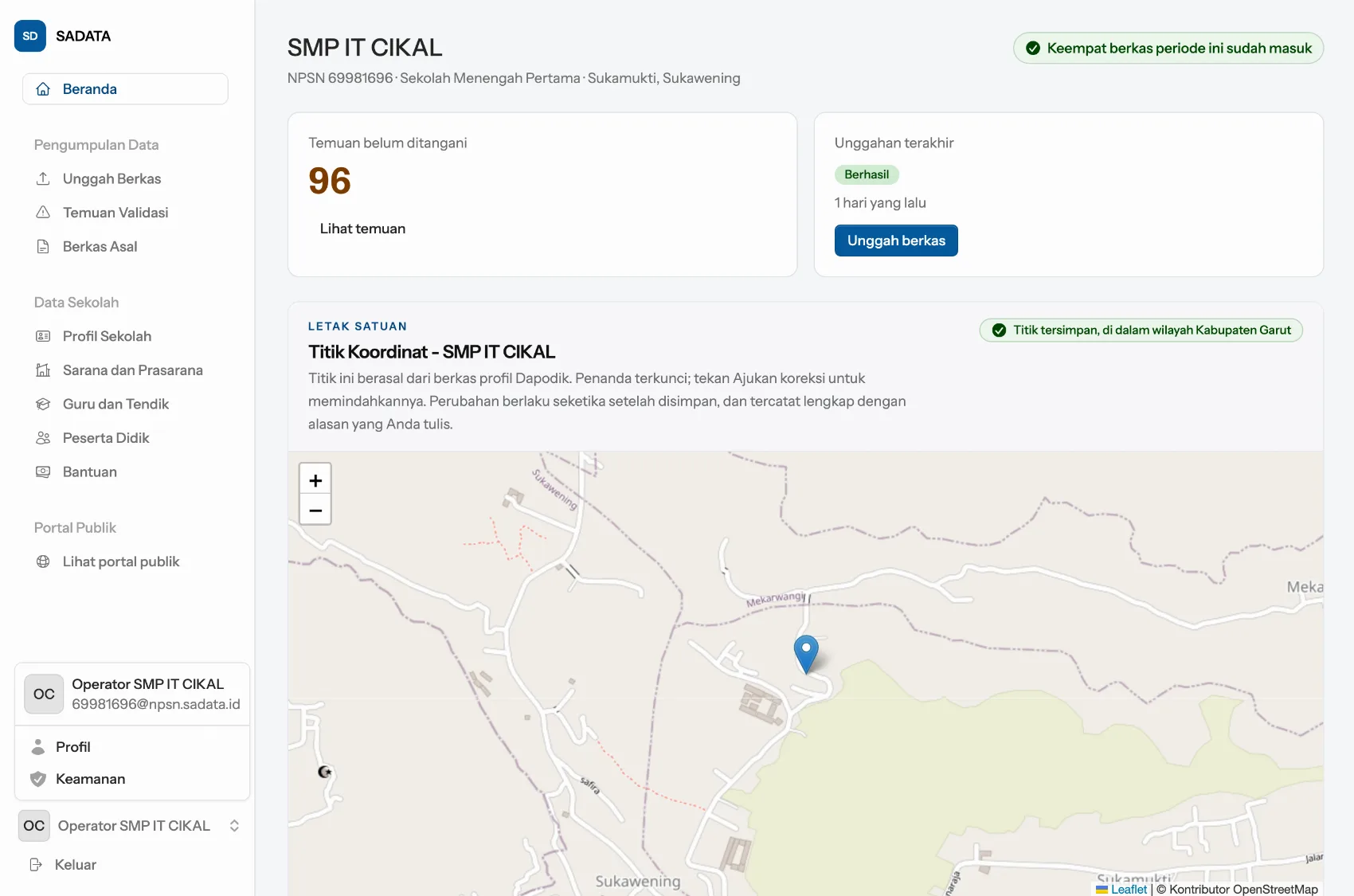
Langkah 4:Beranda sekolah Anda
Seluruh halaman operator terkunci pada NPSN akun — tidak ada alamat yang dapat diubah untuk melihat data sekolah lain.
Di sini terlihat sekaligus: berapa berkas periode ini yang sudah masuk, berapa temuan validasi yang belum ditangani, dan titik sekolah Anda di peta.
-
Langkah 5:Buka menu akun
Tekan nama akun di bawah sidebar. Dari sana tersedia jalan mengganti sandi dan keluar.
-
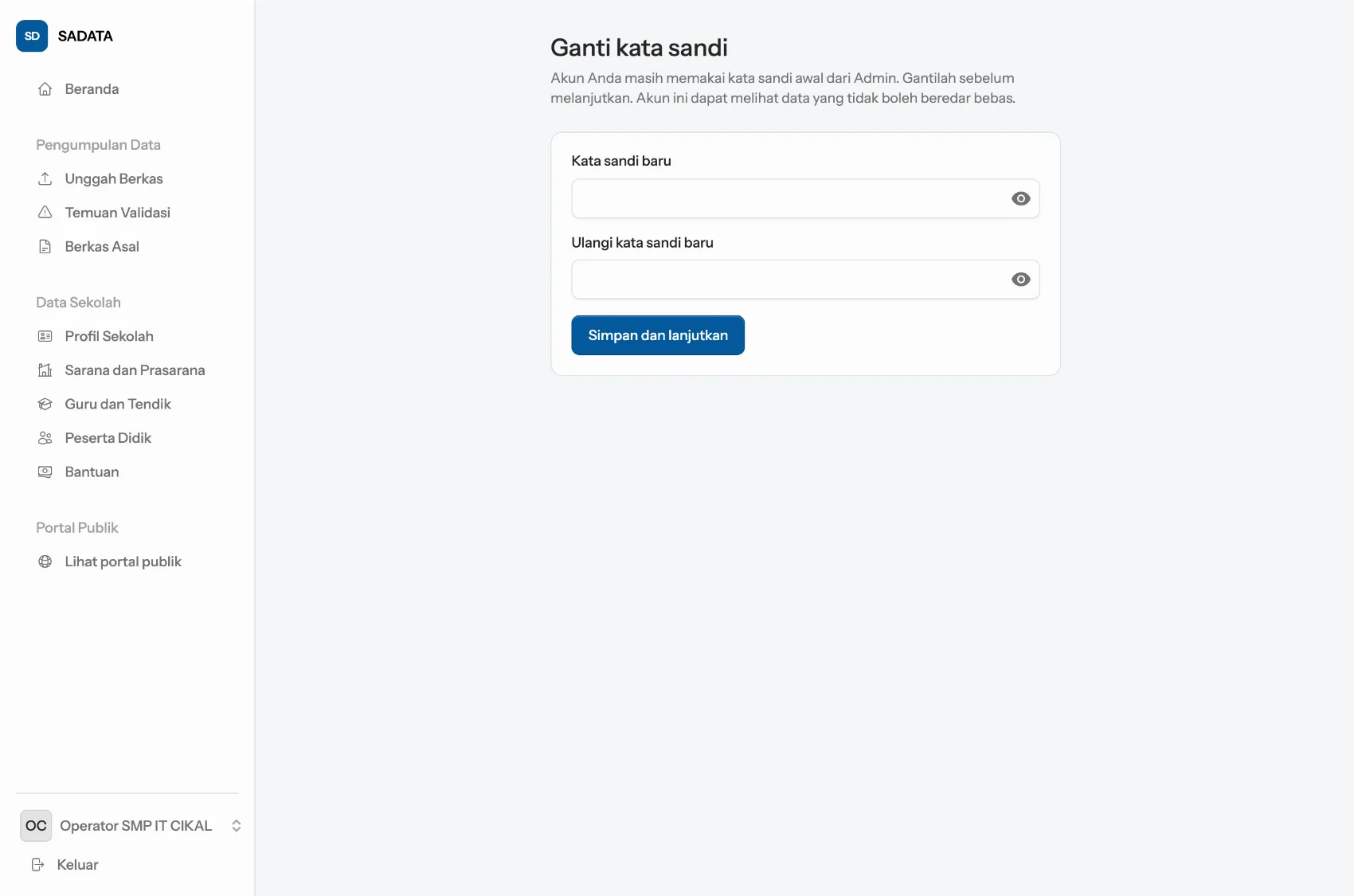
Langkah 6:Ganti sandi bawaan
SADATA tidak memaksa penggantian sandi sebelum Anda dapat bekerja, tetapi sandi bawaan sama untuk semua sekolah dan diketahui banyak orang. Gantilah pada kesempatan pertama — selama masih bawaan, siapa pun yang tahu NPSN sekolah Anda dapat masuk sebagai Anda.
Operator Sekolah
Mengunggah empat berkas Dapodik
Ini pekerjaan pokok operator. Empat berkas hasil export Dapodik diunggah apa adanya: nama berkasnya tidak perlu diubah, kolomnya tidak perlu dirapikan, dan tidak ada satu pun kotak isian yang perlu diketik. SADATA mengenali jenis berkas dari isinya dan mengambil NPSN dari akun Anda.
Keempatnya diunggah berurutan: Profil, Tendik, Guru, lalu Peserta didik. Urutannya mengikat karena berkas profil yang menetapkan identitas satuan, dan tiga berkas berikutnya bersandar padanya.
Berkas yang diterima: .xlsx atau .csv, maksimal 60 MB per berkas.
-
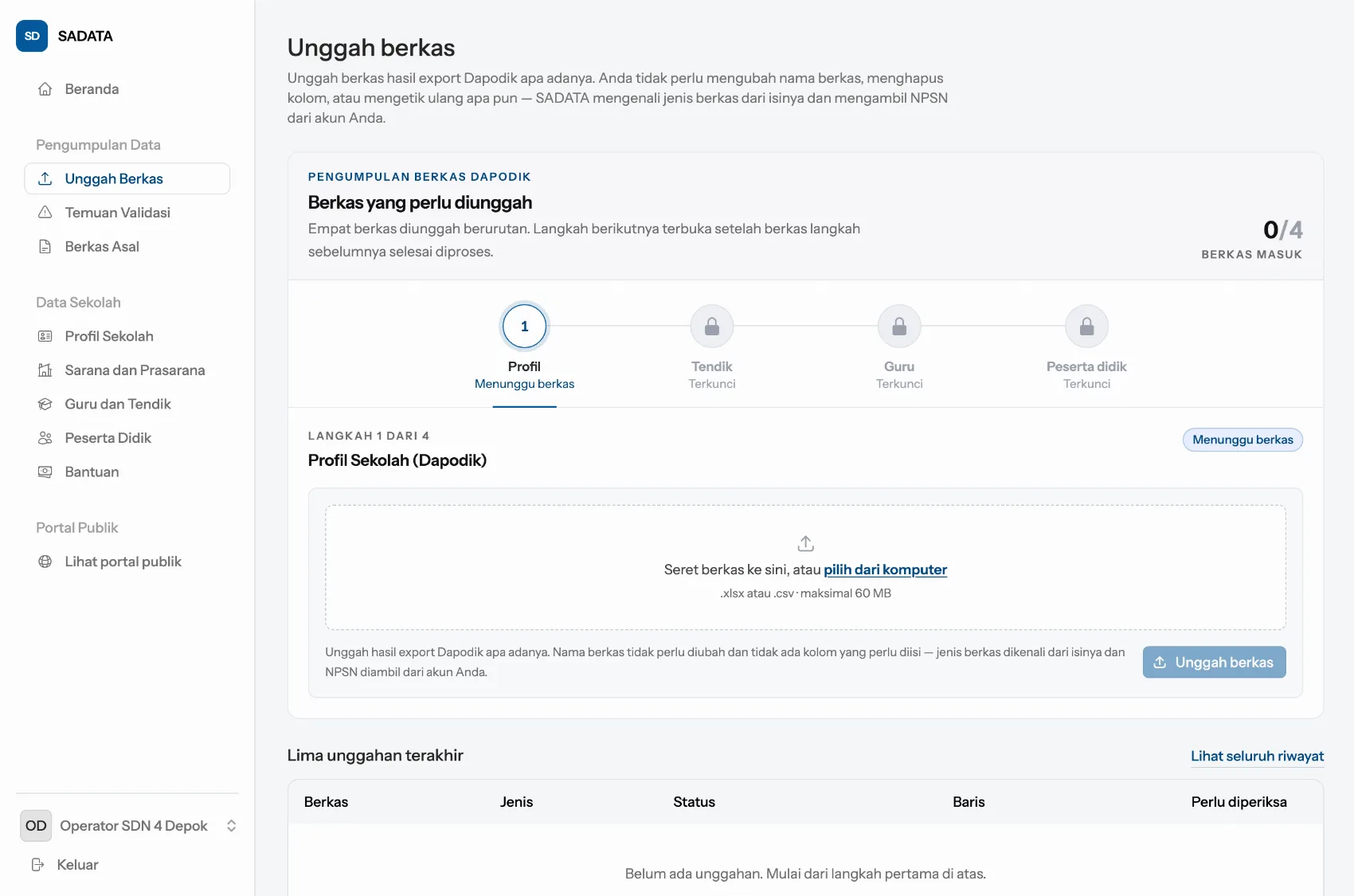
Langkah 1:Buka Unggah Berkas — inilah yang dilihat sekolah baru
Rel di tengah halaman menunjukkan keempat langkahnya. Yang bergembok belum dapat dibuka — itu bukan kerusakan, melainkan urutan yang ditegakkan.
-
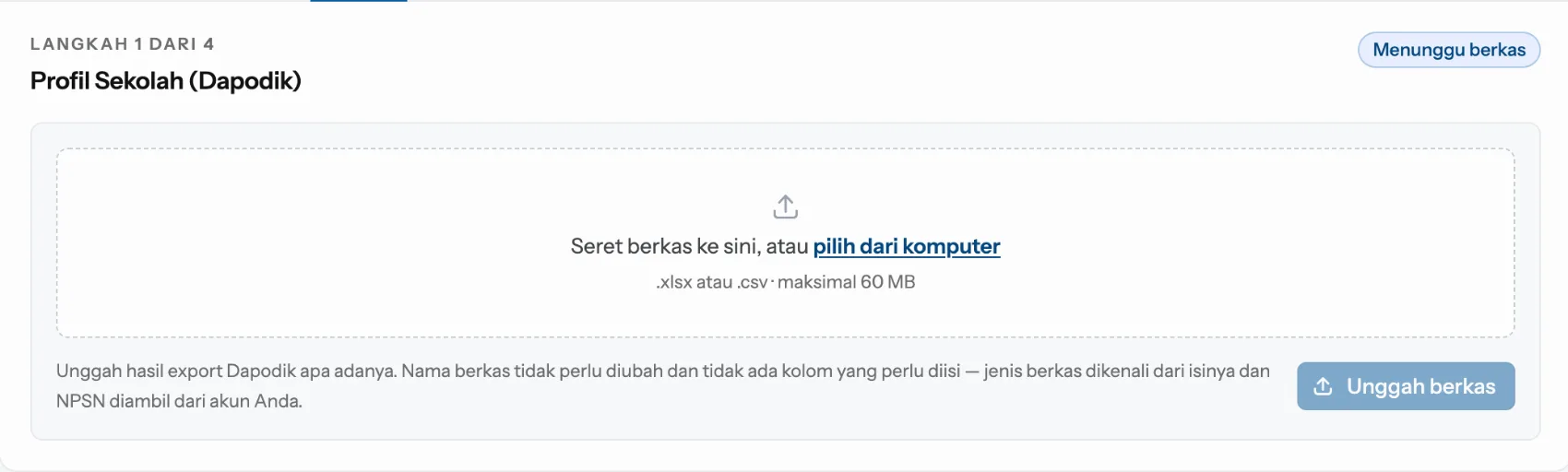
Langkah 2:Langkah 1 — Profil Sekolah
Seret berkas ke kotaknya, atau tekan pilih dari komputer. Berkas yang dimaksud adalah hasil export Profil Sekolah dari Dapodik.
-
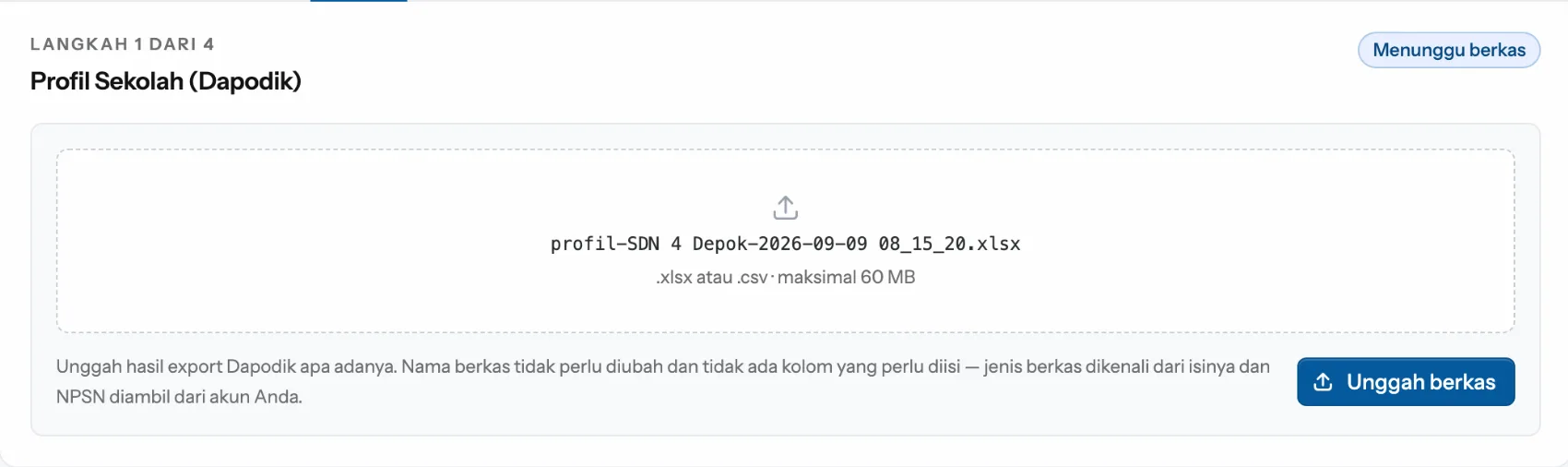
Langkah 3:Berkas terpilih, tekan Unggah berkas
Nama berkas muncul di dalam kotak. Periksa sekilas bahwa itu berkas sekolah Anda, lalu tekan Unggah berkas.
Bila yang terkirim ternyata berkas jenis lain, SADATA tetap menerimanya pada langkah yang benar dan memberi tahu ke mana berkas itu masuk — jenis berkas ditentukan isinya, bukan langkah tempat Anda meletakkannya.
-
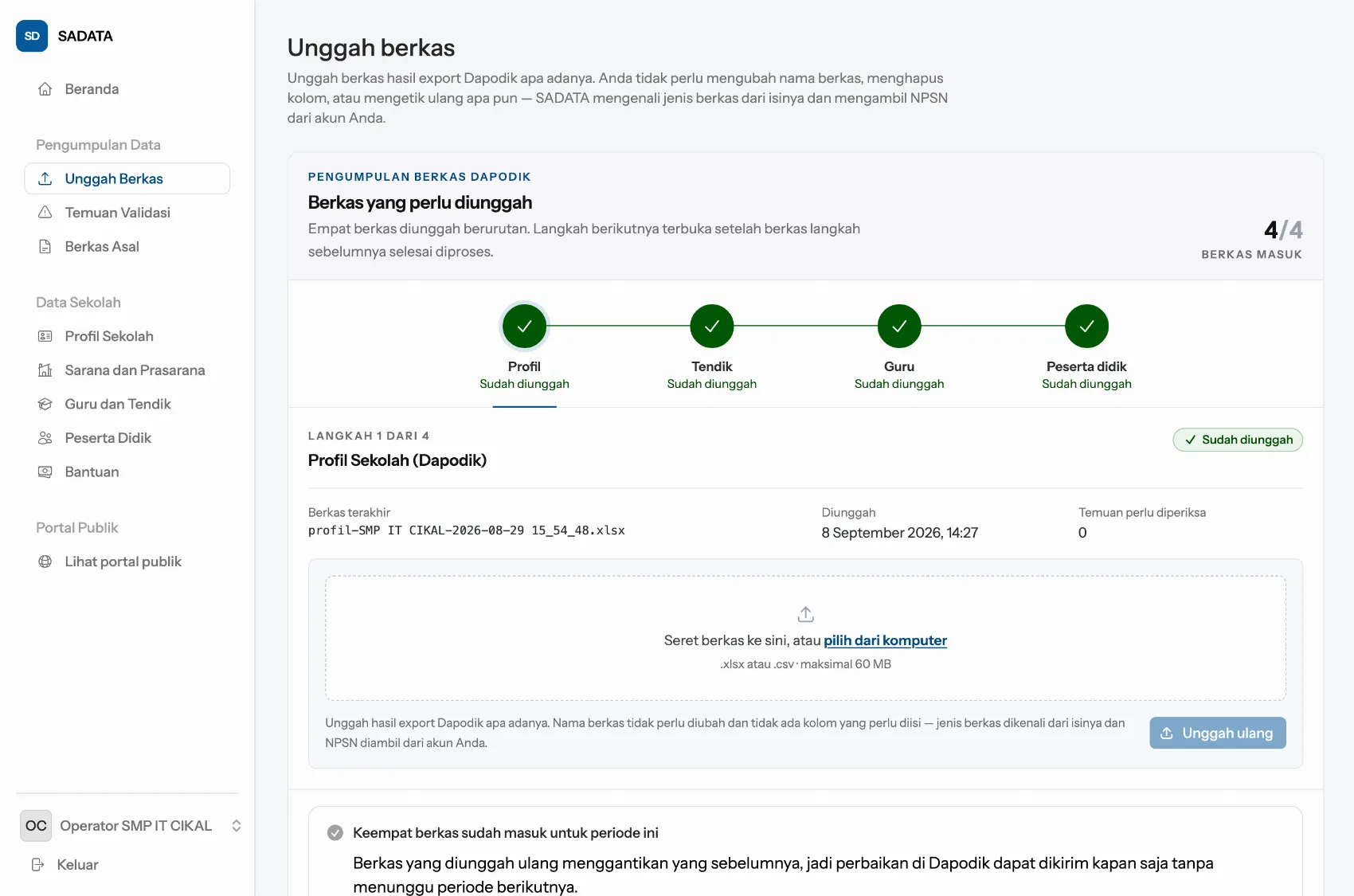
Langkah 4:Ulangi untuk Tendik, Guru, dan Peserta didik
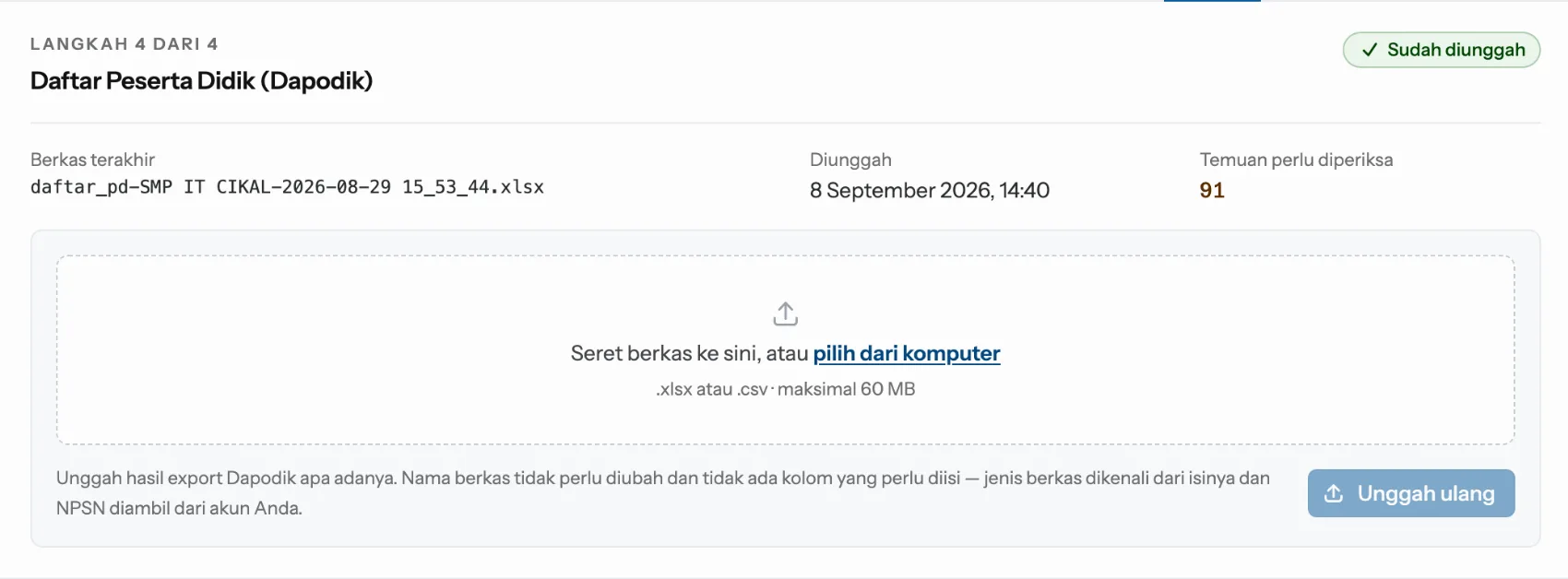
Setiap kali satu berkas selesai diproses, langkah berikutnya terbuka sendiri. Bila sudah 4/4 seperti gambar ini, pengumpulan periode berjalan sudah lengkap.
-
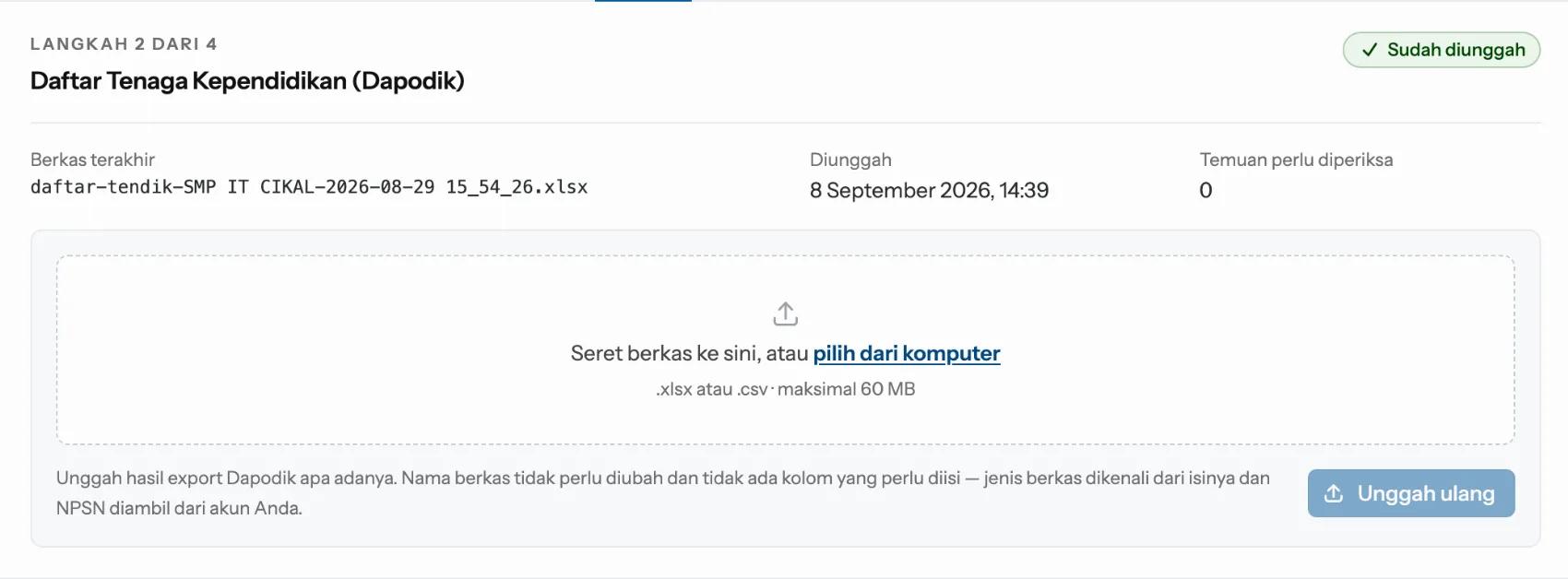
Langkah 5:Langkah 2 — Tendik
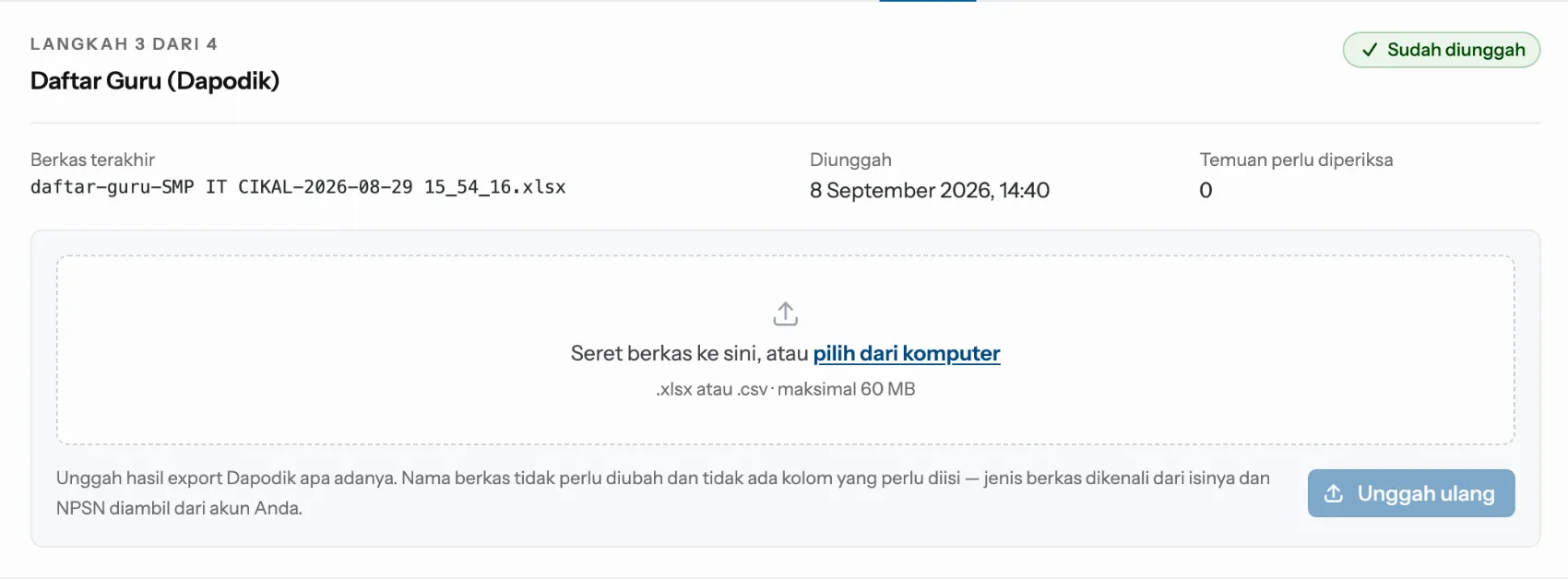
Setiap langkah yang sudah selesai menyimpan jejaknya: nama berkas terakhir, kapan diunggah, dan berapa temuan yang perlu diperiksa. Tombolnya berubah menjadi Unggah ulang — dipakai bila datanya sudah diperbaiki di Dapodik.
-
Langkah 6:Langkah 3 — Guru
-
Langkah 7:Langkah 4 — Peserta didik
-
Langkah 8:Periksa riwayat unggahan
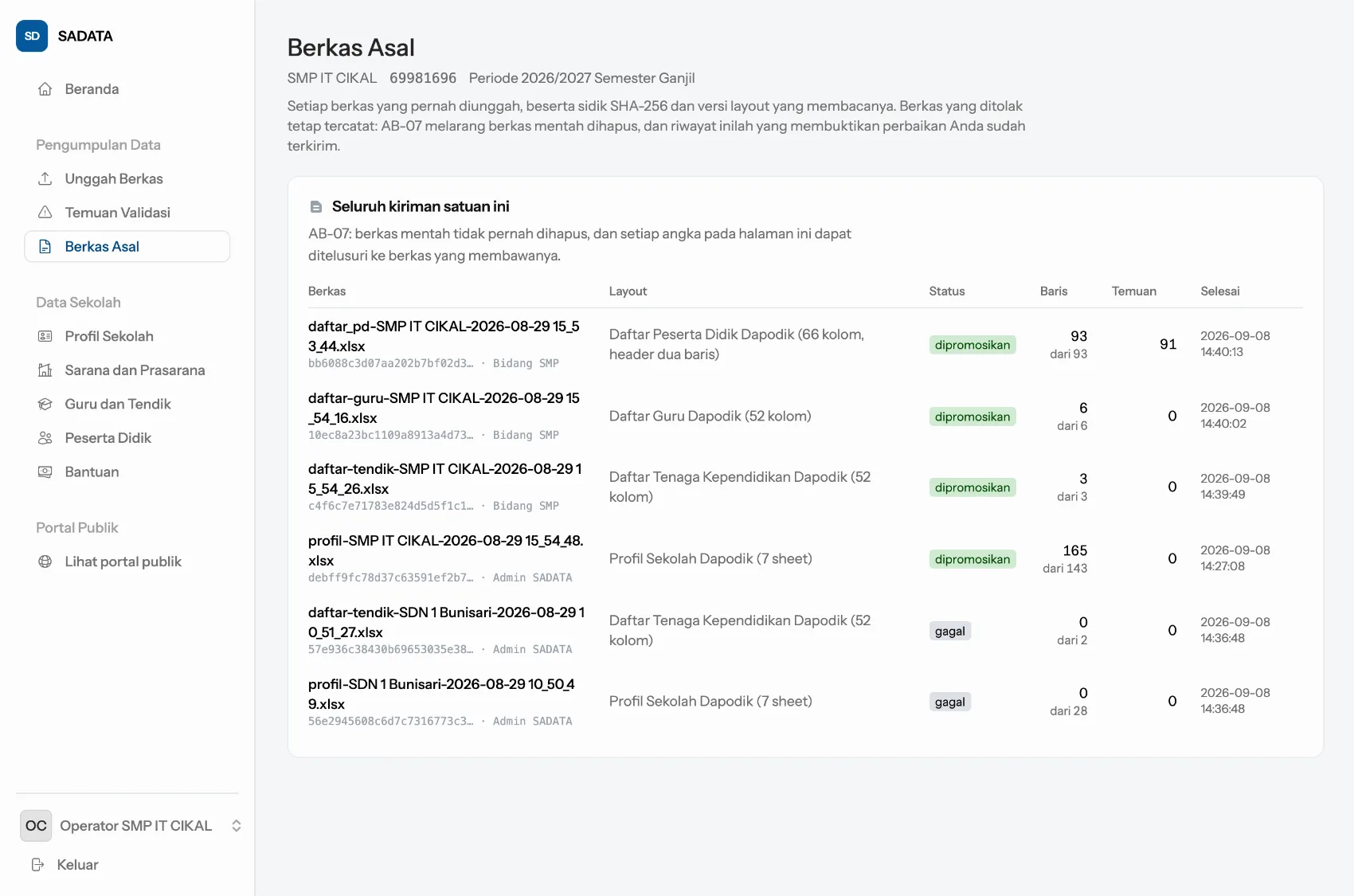
Menu Berkas Asal memuat seluruh riwayat: berkas apa saja yang pernah masuk, kapan, berapa baris terbaca, dan berapa temuan yang dihasilkan.
-
Langkah 9:Tangani temuan validasi
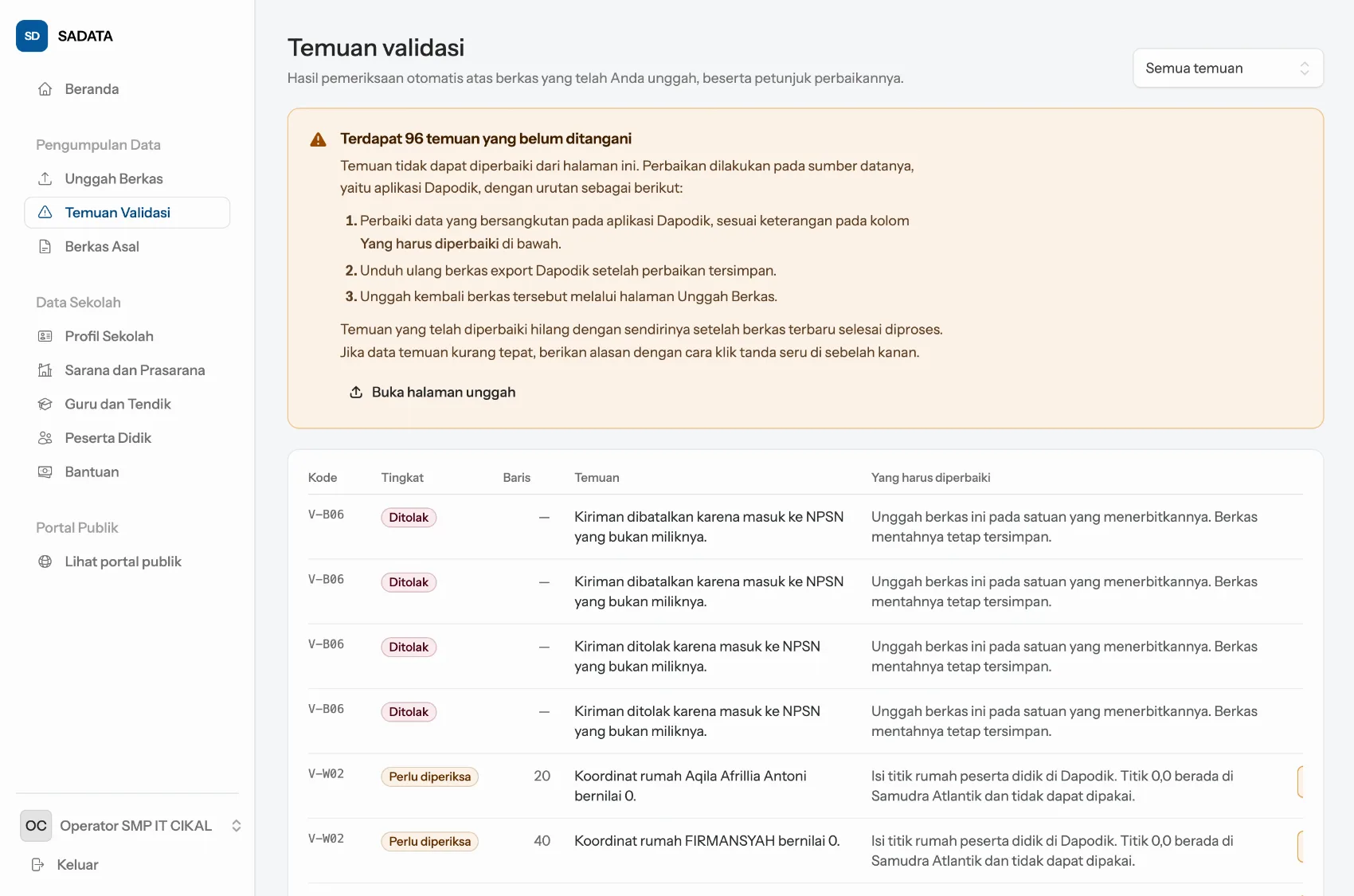
Temuan adalah hal-hal yang tampak janggal pada data Anda — bukan penolakan berkas. Berkasnya tetap masuk. Perbaikannya dilakukan di Dapodik, lalu berkasnya diunggah ulang; tidak ada layar di SADATA untuk mengubah nilai hasil pembacaan berkas, supaya angka SADATA selalu dapat dipertanggungjawabkan terhadap sumbernya.
Operator Sekolah
Menandai letak sekolah di peta
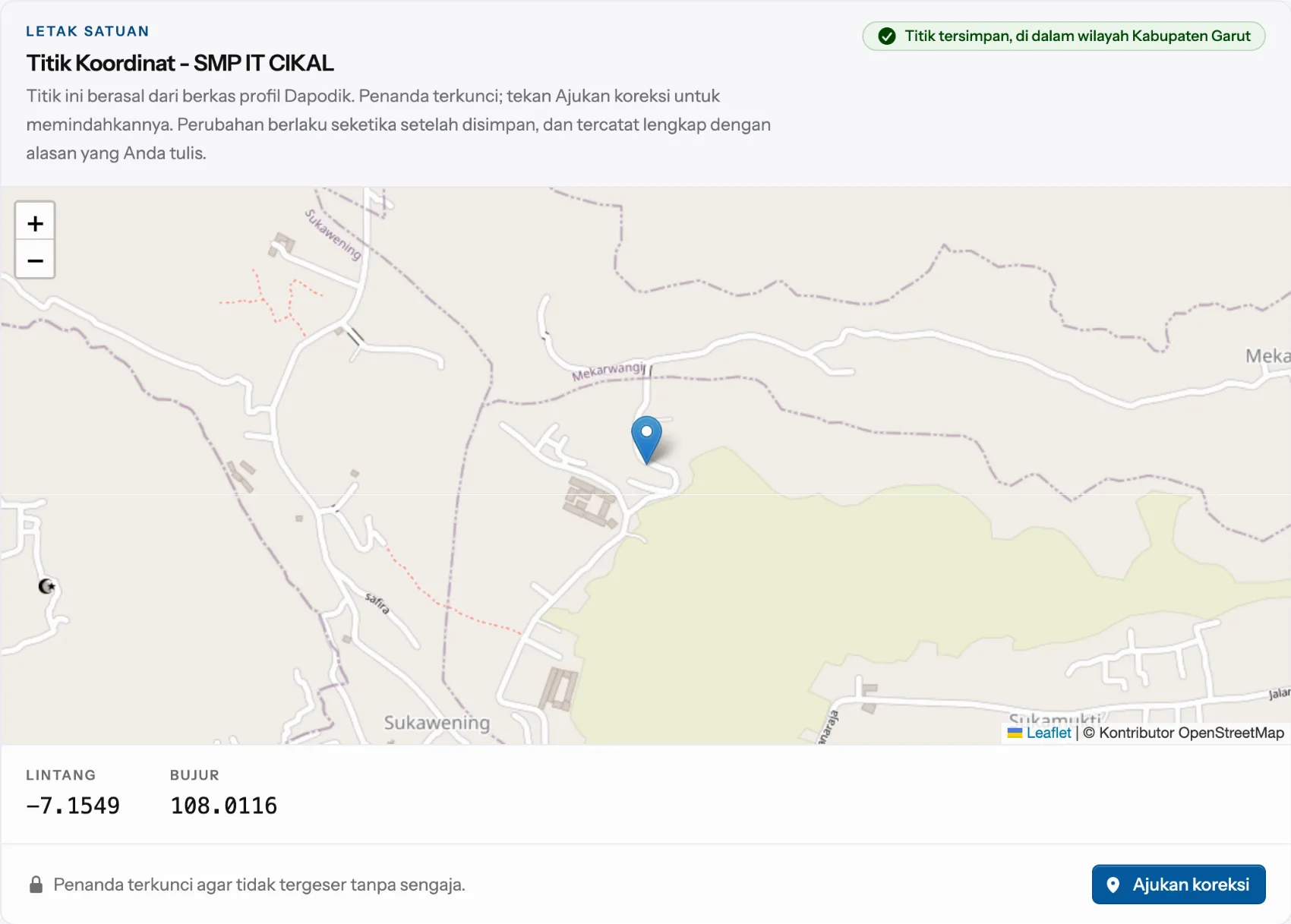
Titik sekolah datang dari berkas profil Dapodik. Bila titik itu meleset — menunjuk kantor desa, jalan raya, atau bahkan kecamatan sebelah — operator dapat menggesernya sendiri.
Pekerjaan ini tidak punya menu tersendiri. Letak sekolah adalah bagian dari identitas satuannya, jadi tempatnya di beranda operator.
-
Langkah 1:Gulir ke kartu Titik Koordinat
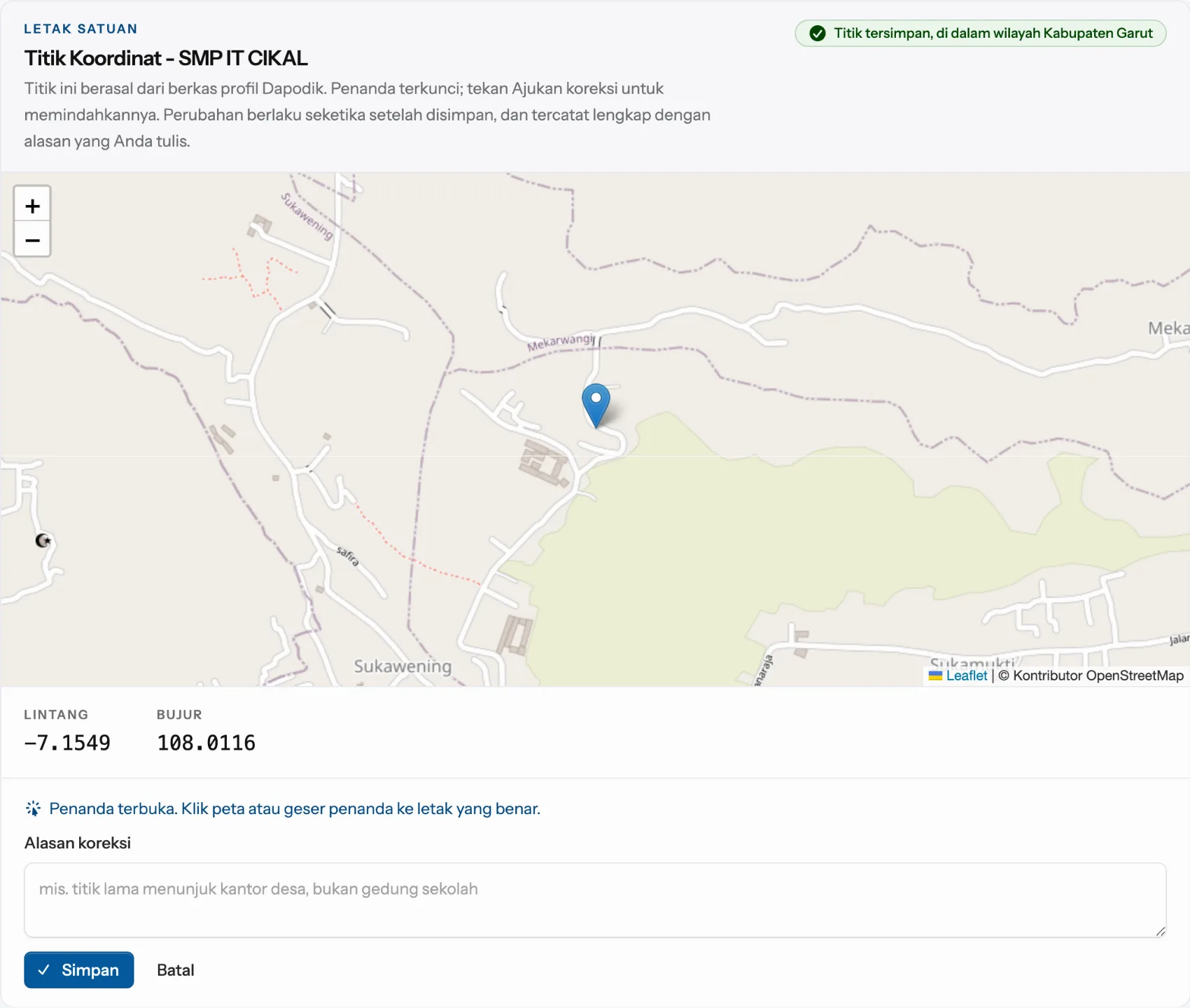
Penandanya terkunci supaya tidak tergeser tanpa sengaja saat Anda menggulir atau memperbesar peta. Lintang dan bujurnya tertera di bawah peta.
-
Langkah 2:Tekan Ajukan koreksi
Penanda terbuka, dan muncul isian Alasan koreksi. Alasan wajib diisi: perpindahan titik tanpa keterangan tidak dapat ditinjau siapa pun di kemudian hari.
-
Langkah 3:Geser penanda, tulis alasannya, simpan
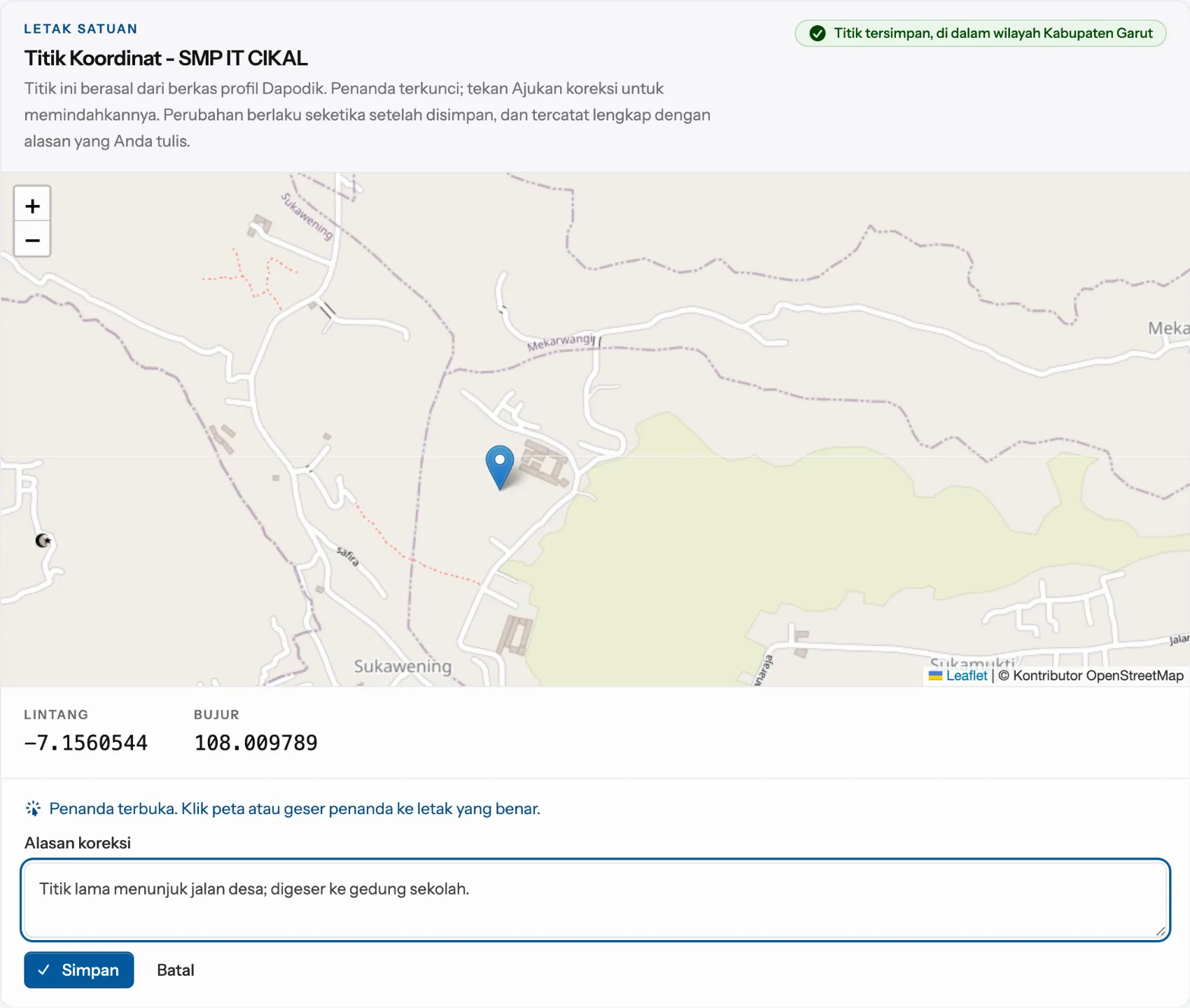
Klik peta pada letak yang benar, atau seret penandanya. Lintang dan bujur di bawah peta ikut berubah seketika. Tulis alasannya singkat saja — misalnya "titik lama menunjuk kantor desa" — lalu tekan Simpan.
Perubahan berlaku seketika dan tercatat lengkap dengan alasan yang Anda tulis. Titik di luar wilayah Kabupaten Garut ditolak.
Operator Sekolah
Mengirim foto gedung sekolah
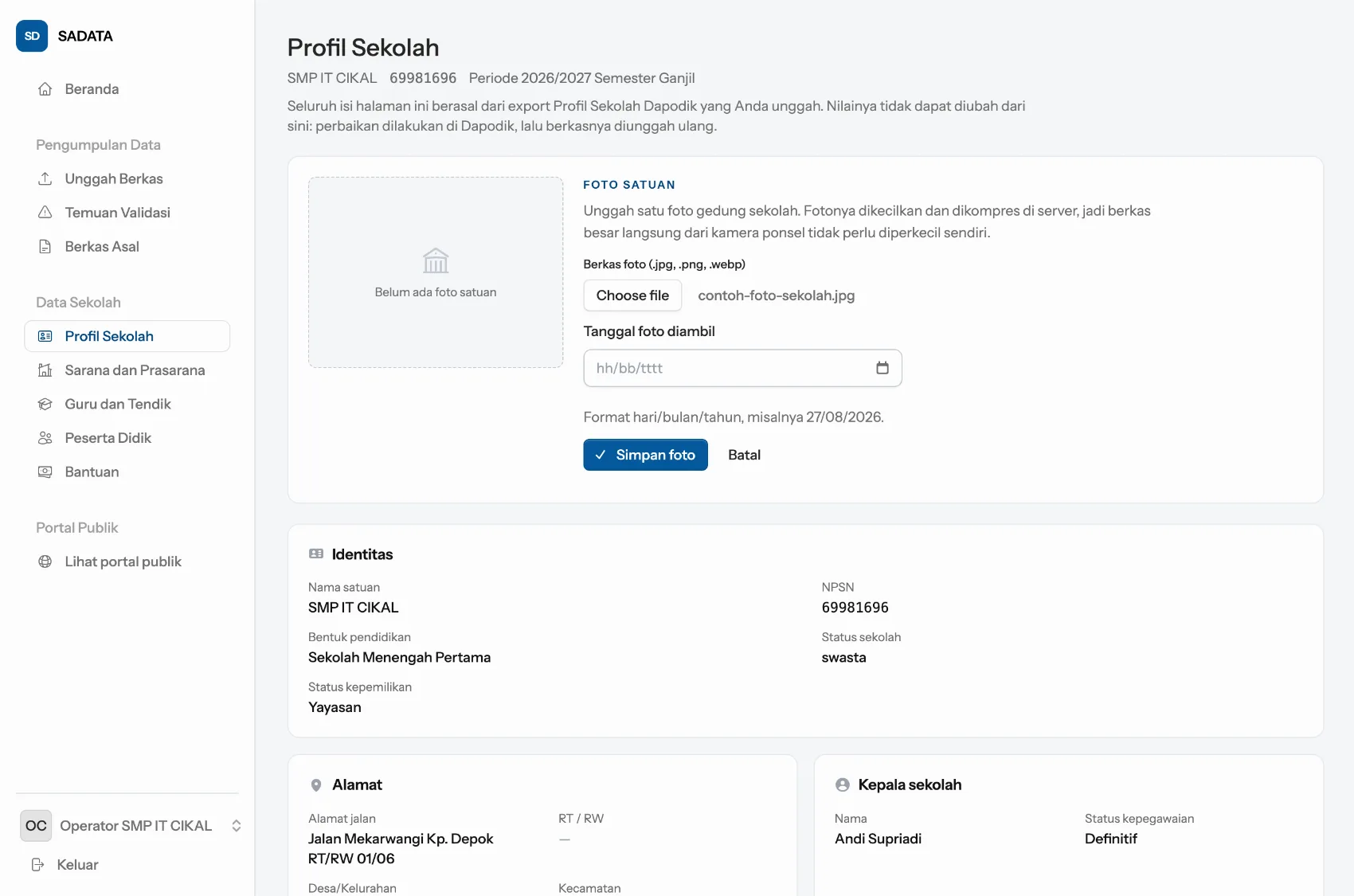
Satu foto gedung sekolah, dikirim dari halaman Profil Sekolah. Fotonya dikecilkan dan dimampatkan di server, jadi berkas besar langsung dari kamera ponsel tidak perlu diperkecil sendiri.
-
Langkah 1:Buka Profil Sekolah
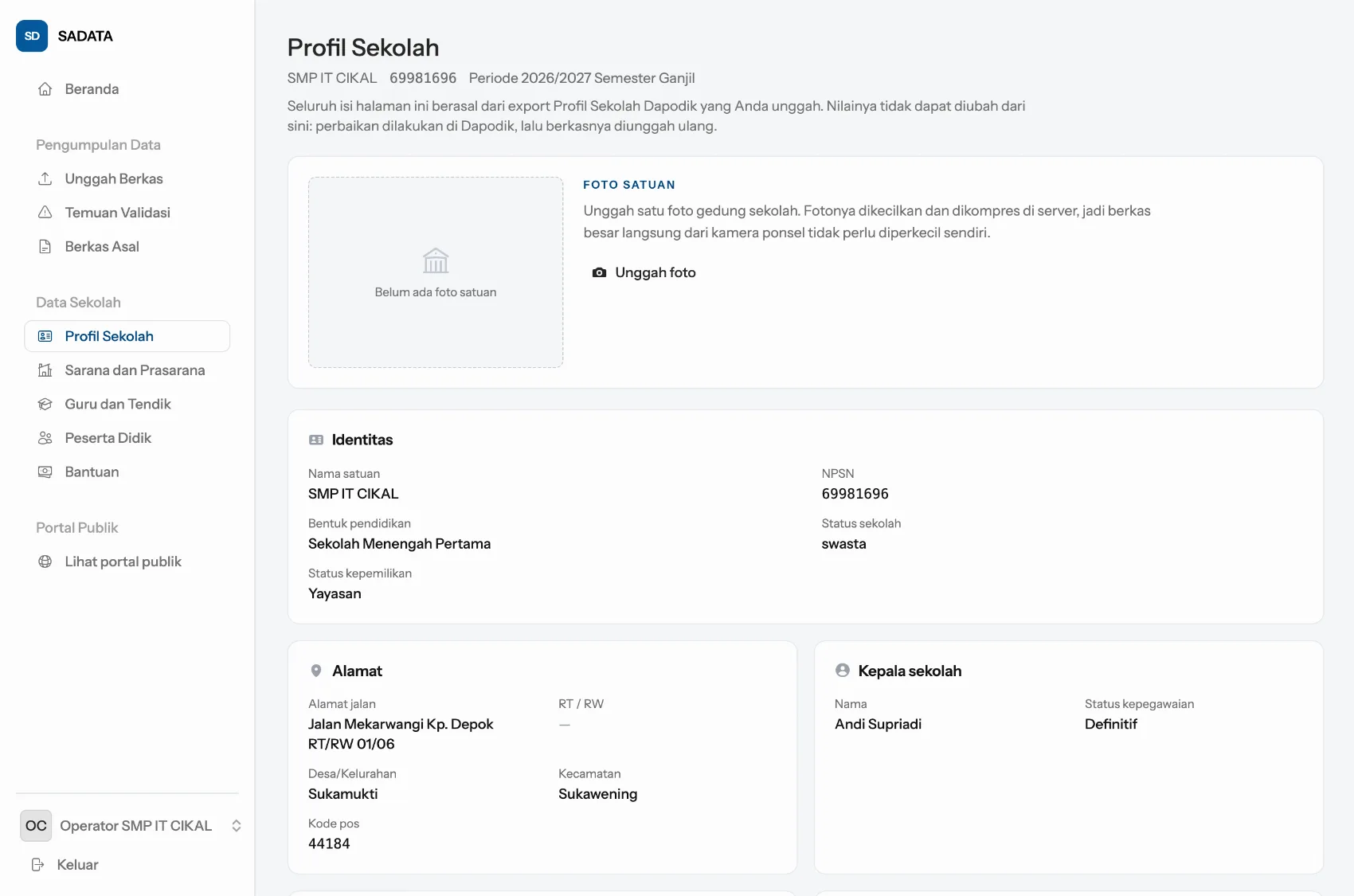
Blok Foto Satuan ada di puncak halaman. Bila belum ada fotonya, kotaknya kosong bertuliskan "Belum ada foto satuan".
-
Langkah 2:Tekan Unggah foto, pilih berkasnya
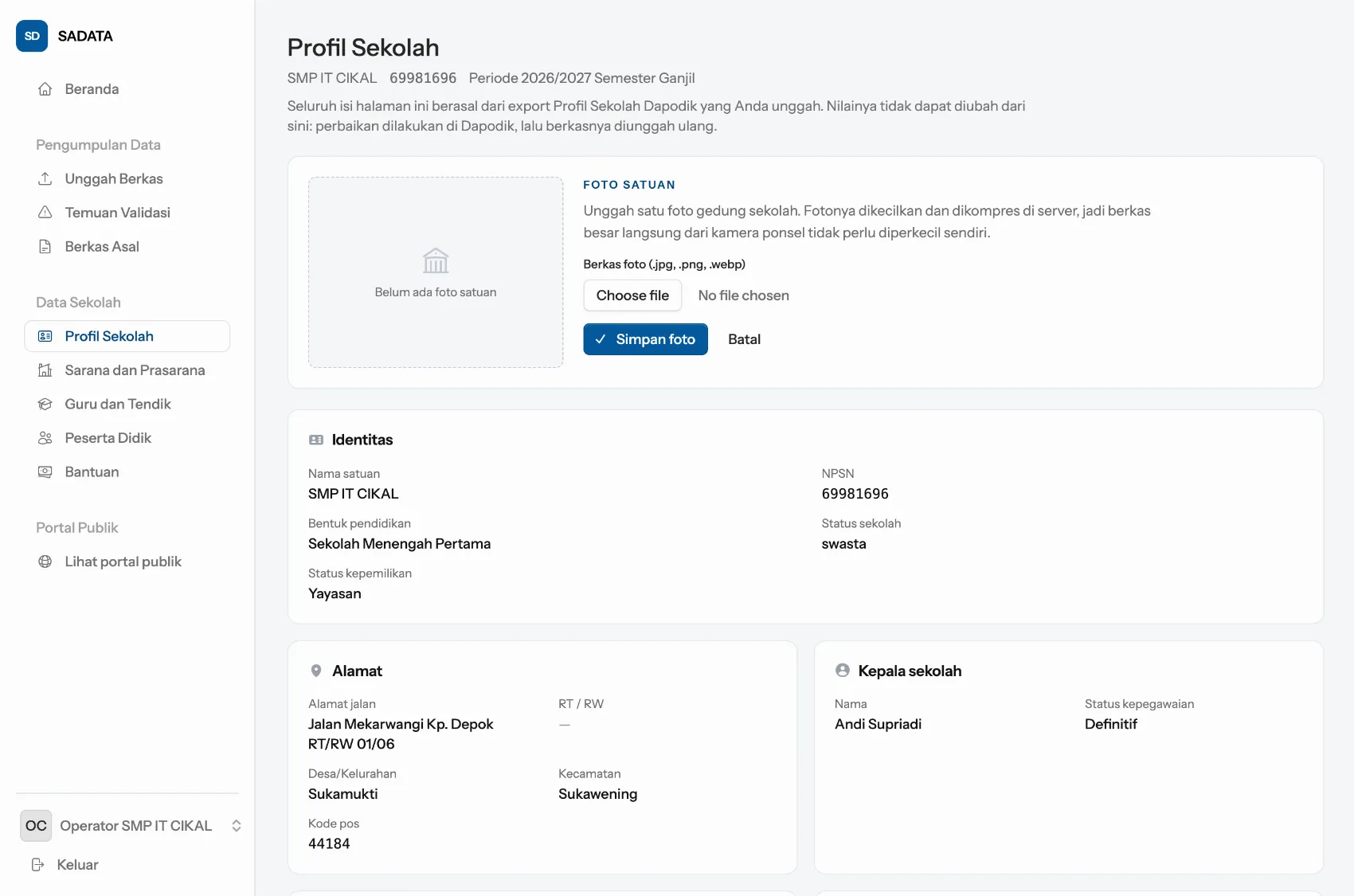
Berkas yang diterima: .jpg, .png, atau .webp.
-
Langkah 3:Isi tanggal foto diambil, lalu simpan
Isian Tanggal foto diambil baru muncul setelah berkasnya dipilih, dan wajib diisi. Tanggalnya tidak boleh melewati hari ini.
Tanggal diminta karena foto bangunan tanpa tanggal tidak dapat dinilai: ruang yang tampak rusak berat pada foto tiga tahun lalu bisa jadi sudah direhab, dan dari gambarnya saja Dinas tidak punya cara mengetahuinya.
Operator Sekolah
Mengirim foto kondisi ruang
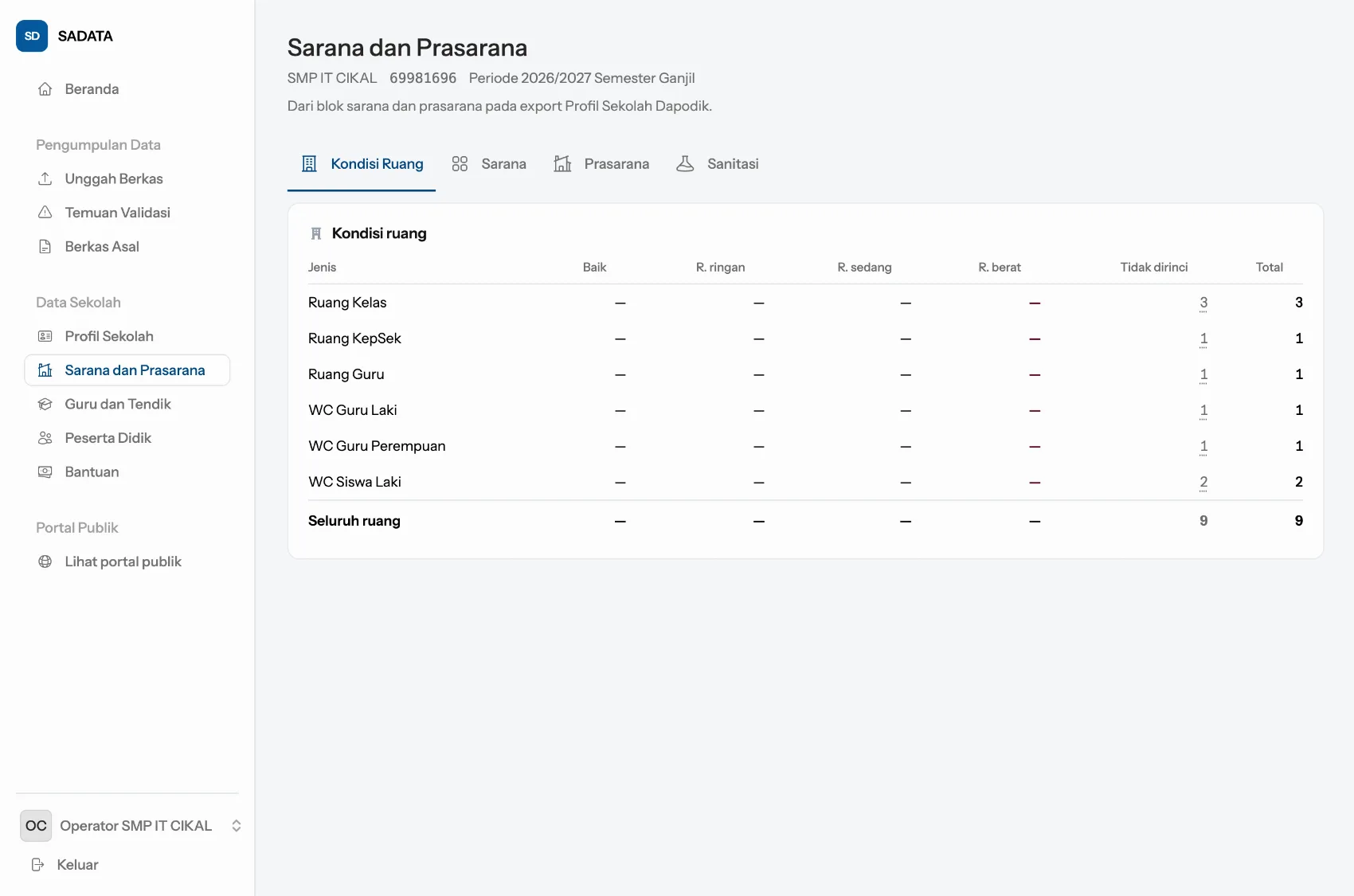
Berbeda dari foto gedung, foto kondisi ruang menempel pada angkanya — bukan pada sekolahnya secara umum. Foto yang Anda kirim menerangkan satu sel tertentu pada tabel kondisi ruang: "tiga ruang kelas rusak ringan", misalnya, dijelaskan oleh tiga foto ruang itu.
-
Langkah 1:Buka Sarana dan Prasarana, lembar Kondisi Ruang
Halamannya terbagi menjadi beberapa lembar: Kondisi Ruang, Sarana, Prasarana, dan Sanitasi. Lembar yang datanya belum masuk tidak ditampilkan sama sekali.
-
Langkah 2:Tekan angka pada sel yang ingin difoto
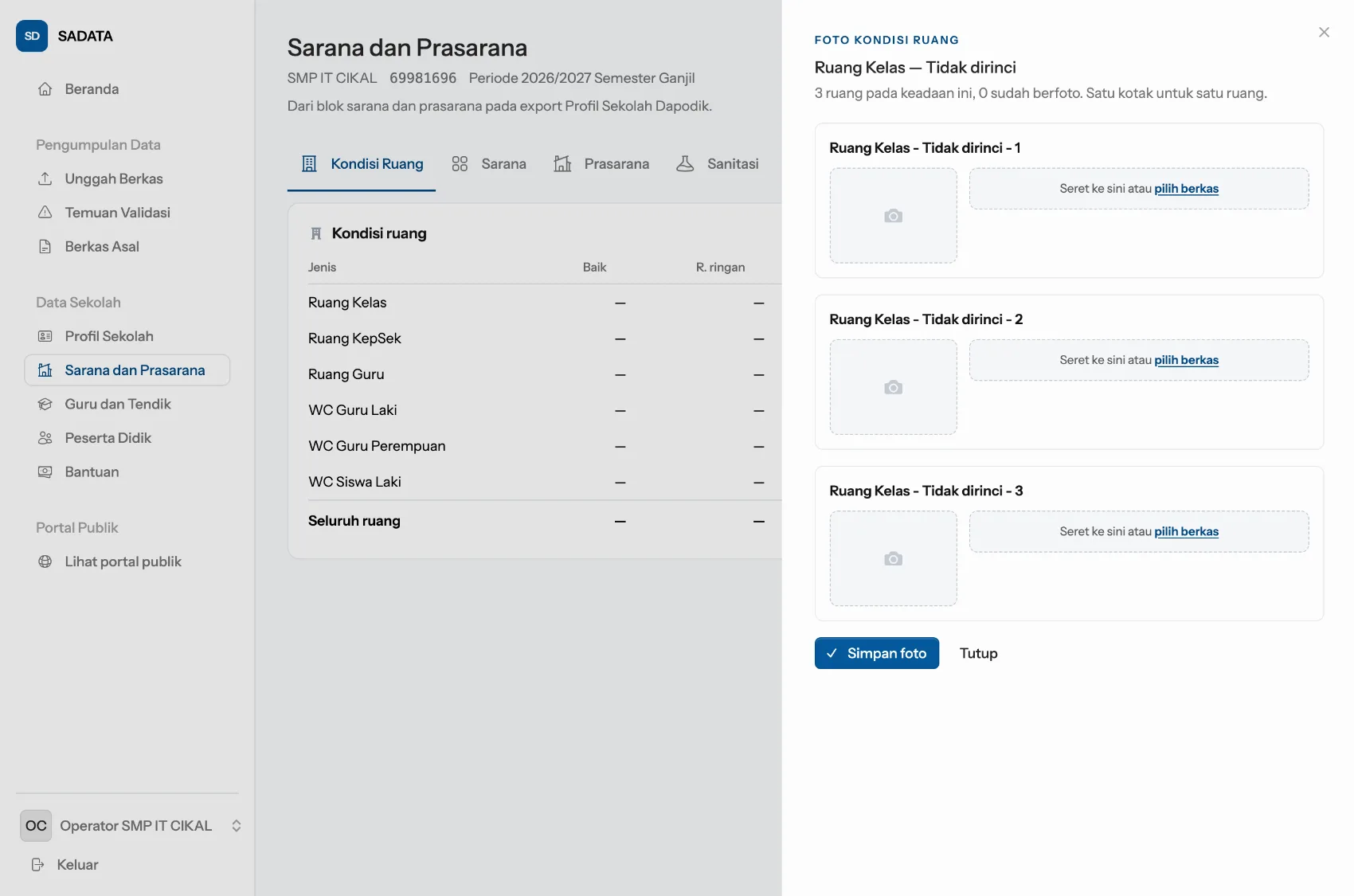
Angka pada tabel dapat ditekan. Panel foto terbuka di sisi kanan dan memberi satu kotak untuk satu ruang — bila selnya berisi angka 3, tersedia tiga kotak.
-
Langkah 3:Pilih foto, isi tanggalnya, simpan
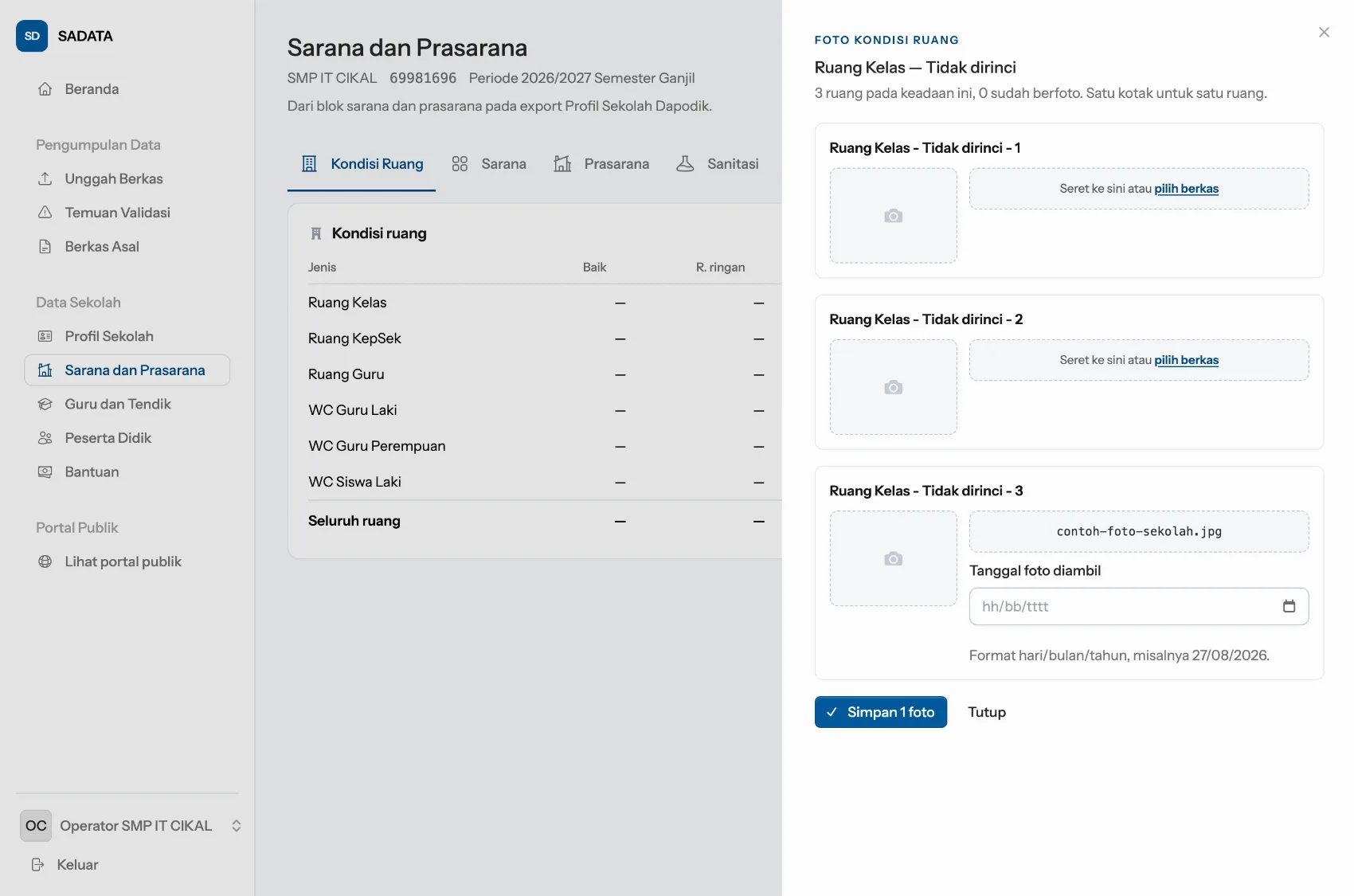
Sama seperti foto gedung, isian tanggal muncul setelah berkasnya dipilih dan wajib diisi — per foto, bukan satu tanggal untuk seluruh panel.
Tidak harus sekaligus. Kotak yang dibiarkan kosong tetap kosong, dan tombol simpannya menyebutkan berapa foto yang akan dikirim.
Bidang Dinas
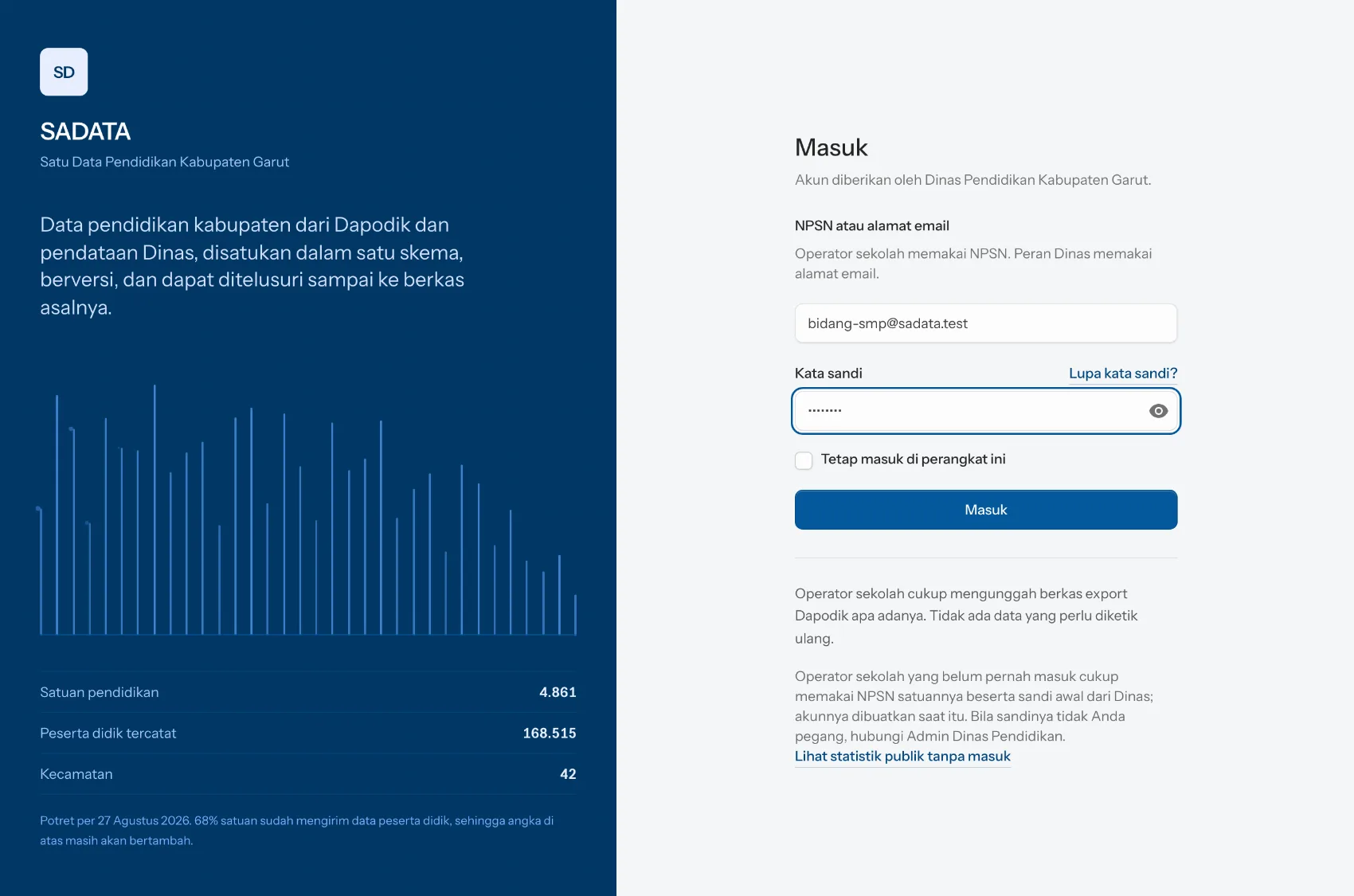
Masuk dengan alamat email
Akun Bidang memakai alamat email, bukan NPSN — satu akun per jenjang: PAUD, SD, SMP, PNF, dan GTK. Alamat dan sandinya diberikan Admin Dinas Pendidikan.
-
Langkah 1:Ketik alamat email dan sandi
Kotak isiannya sama dengan yang dipakai operator; SADATA membedakan NPSN dari alamat email sendiri, dari apa yang Anda ketik.
-
Langkah 2:Dashboard jenjang
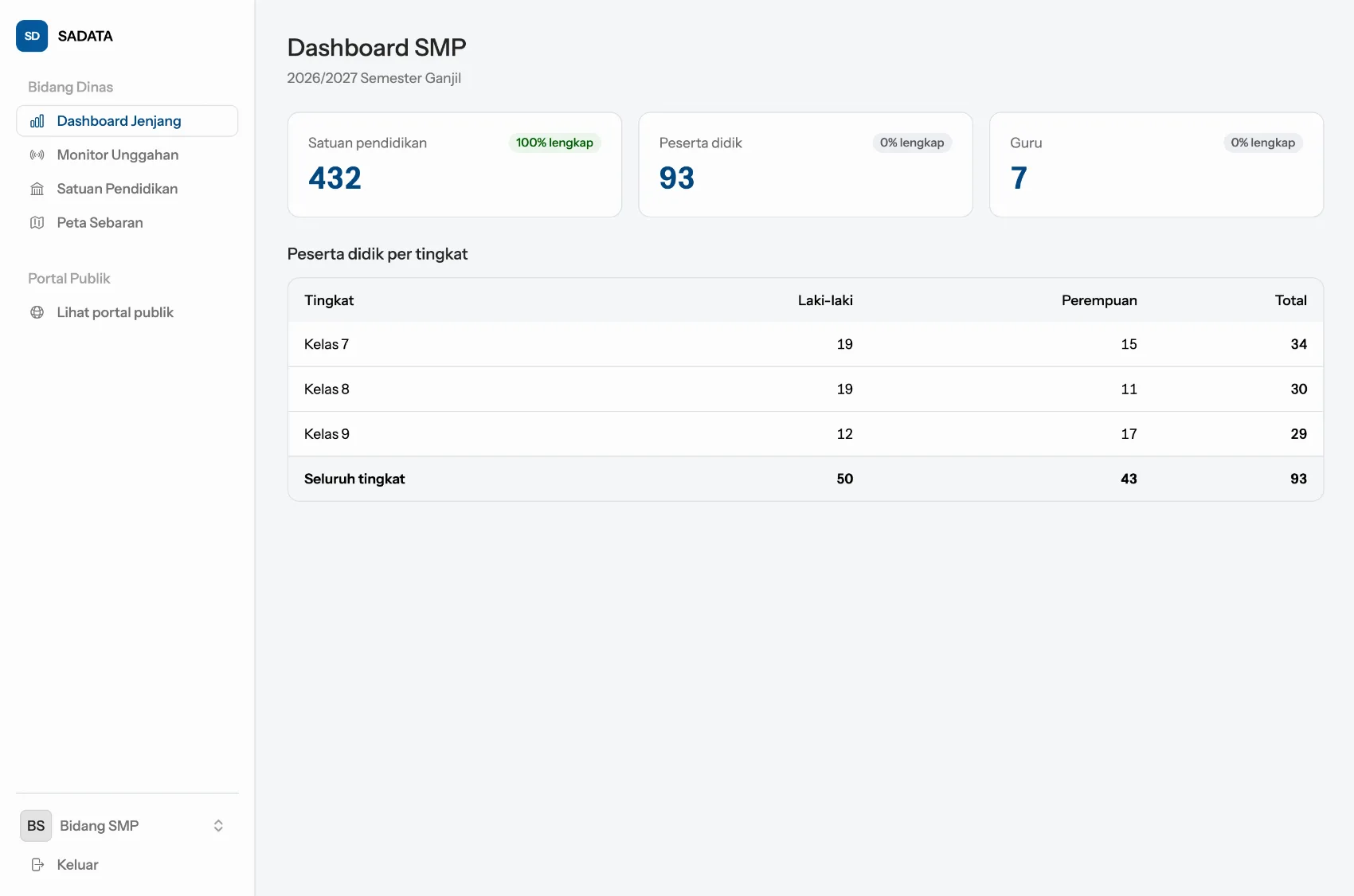
Setelah masuk, Anda mendarat di Monitor Unggahan — bukan di dashboard ini, karena yang paling sering dicari Bidang adalah siapa yang belum mengirim. Dashboard jenjang dibuka dari butir pertama menu.
Bidang melihat seluruh satuan pada jenjang kewenangannya. Batas jenjang itu melekat pada akun dan ikut ke setiap kueri — bukan penyaring di layar yang dapat dilepas.
Setiap angka disertai tingkat kelengkapannya. "0% lengkap" berarti angkanya benar untuk satuan yang sudah mengirim data, bukan berarti angkanya nol.
Bidang Dinas
Memantau kemajuan unggahan
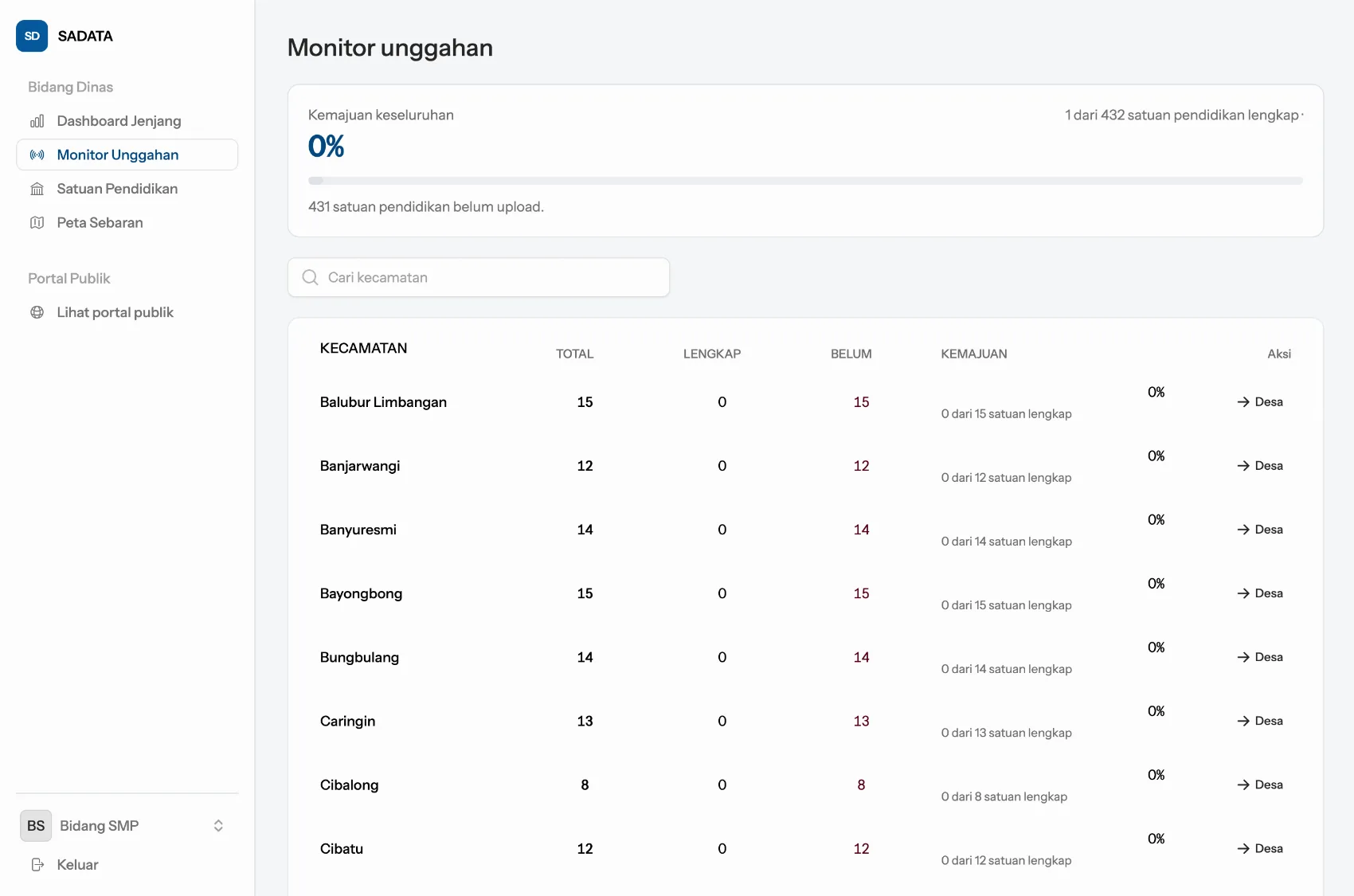
Inilah layar yang paling sering dipakai Bidang: siapa yang sudah mengirim keempat berkasnya, dan siapa yang belum. Penelusurannya bertingkat — kabupaten, kecamatan, desa, lalu sekolah.
-
Langkah 1:Monitor Unggahan — seluruh kecamatan
Puncak halaman menyebutkan kemajuan keseluruhan jenjang Anda. Tabelnya memecahnya per kecamatan: berapa satuan seluruhnya, berapa yang keempat berkasnya sudah masuk, dan berapa yang belum.
Lengkap berarti keempat berkasnya sudah masuk. Belum mencakup yang baru mengirim sebagian, bukan hanya yang belum mengirim sama sekali.
-
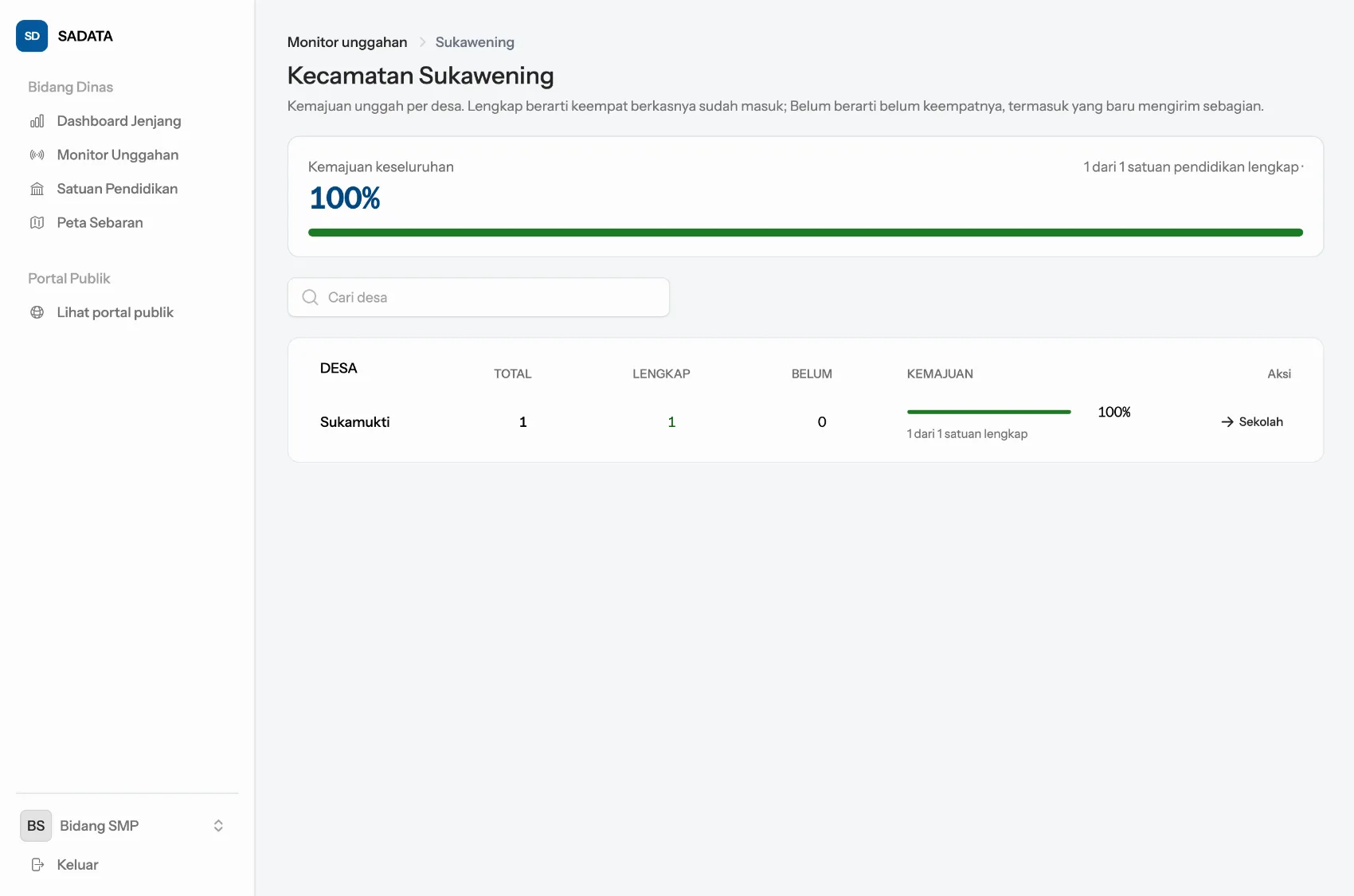
Langkah 2:Tekan Desa untuk menelusuri satu kecamatan
Rinciannya turun ke tingkat desa.
Perhatikan: rincian desa hanya memuat satuan yang desanya sudah terpetakan. Satuan yang pemetaan wilayahnya belum lengkap tidak muncul di sini, sehingga jumlah pada layar desa dapat lebih kecil daripada jumlah pada layar kecamatan. Pemetaan wilayah dikerjakan Admin Dinas.
-
Langkah 3:Turun ke daftar sekolahnya
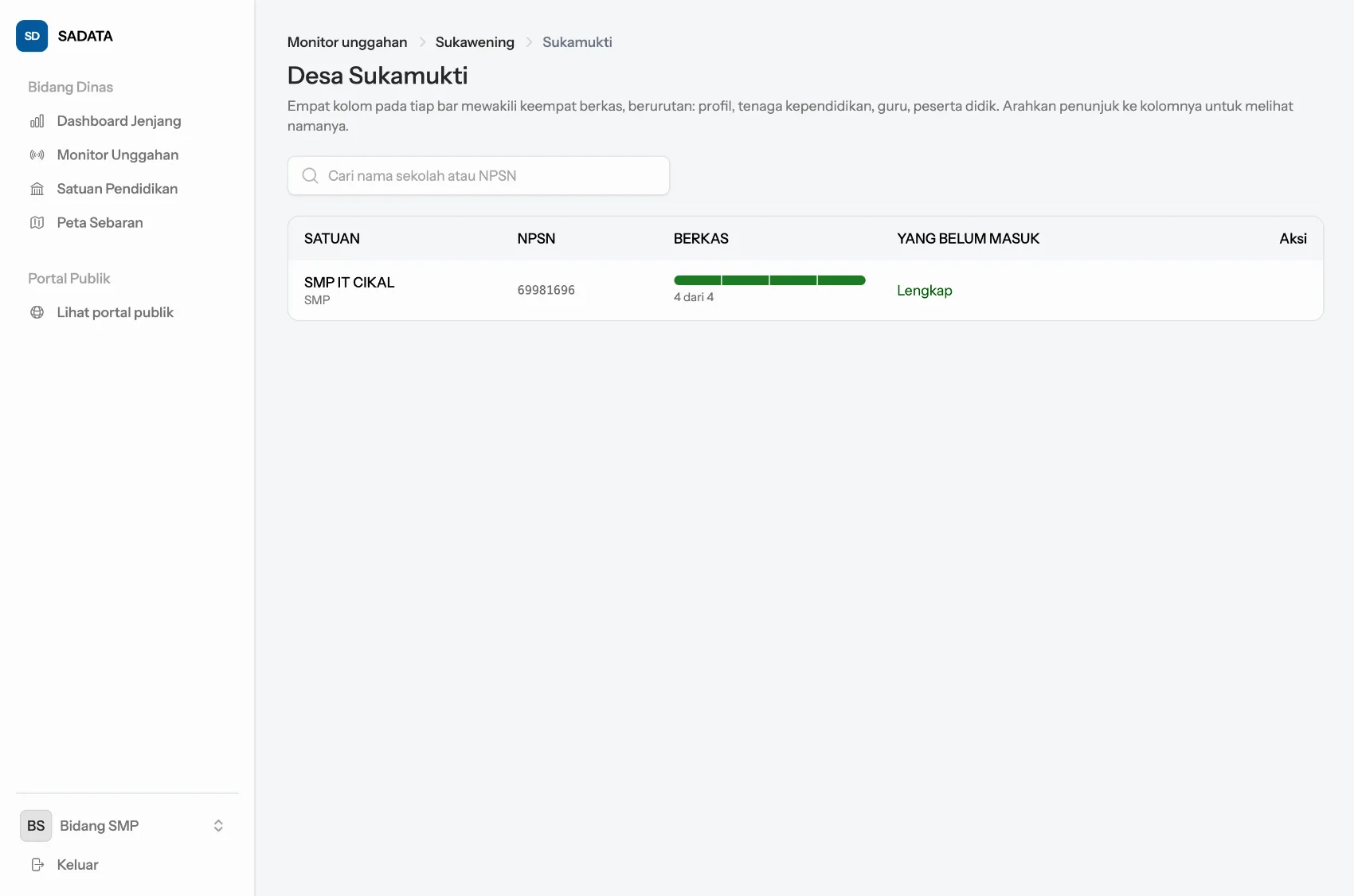
Tiap sekolah punya bar berkolom empat, berurutan: profil, tenaga kependidikan, guru, peserta didik. Kolom yang belum hijau adalah berkas yang belum masuk, dan kolom Yang belum masuk menyebutkan namanya.
Dari sinilah Bidang tahu persis apa yang perlu ditagih ke sekolah mana — bukan sekadar "belum lengkap".
Bidang Dinas
Peta sebaran jenjang
-
Langkah 1:Peta Sebaran
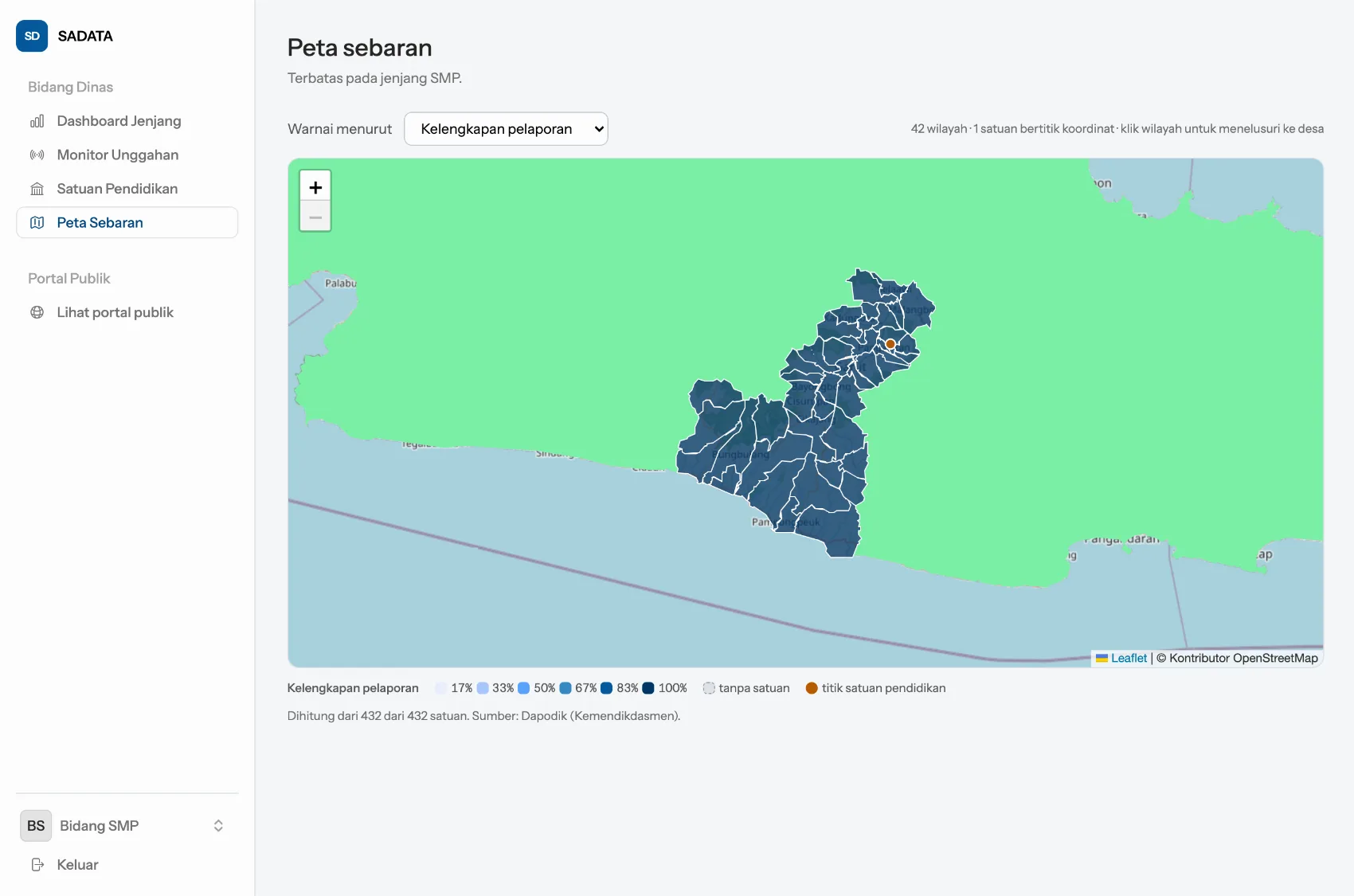
Wilayah diwarnai menurut ukuran yang Anda pilih pada Warnai menurut — kelengkapan pelaporan, misalnya. Klik wilayah untuk menelusuri ke tingkat desa.
Keterangan di kanan atas menyebutkan berapa satuan yang sudah bertitik koordinat. Satuan tanpa titik tidak digambar sama sekali — bukan ditaruh di titik perkiraan — jadi angka itu adalah cara membaca seberapa jauh petanya boleh dipercaya.
Bidang Dinas
Membuka detail satuan
-
Langkah 1:Buka Satuan Pendidikan, cari sekolahnya
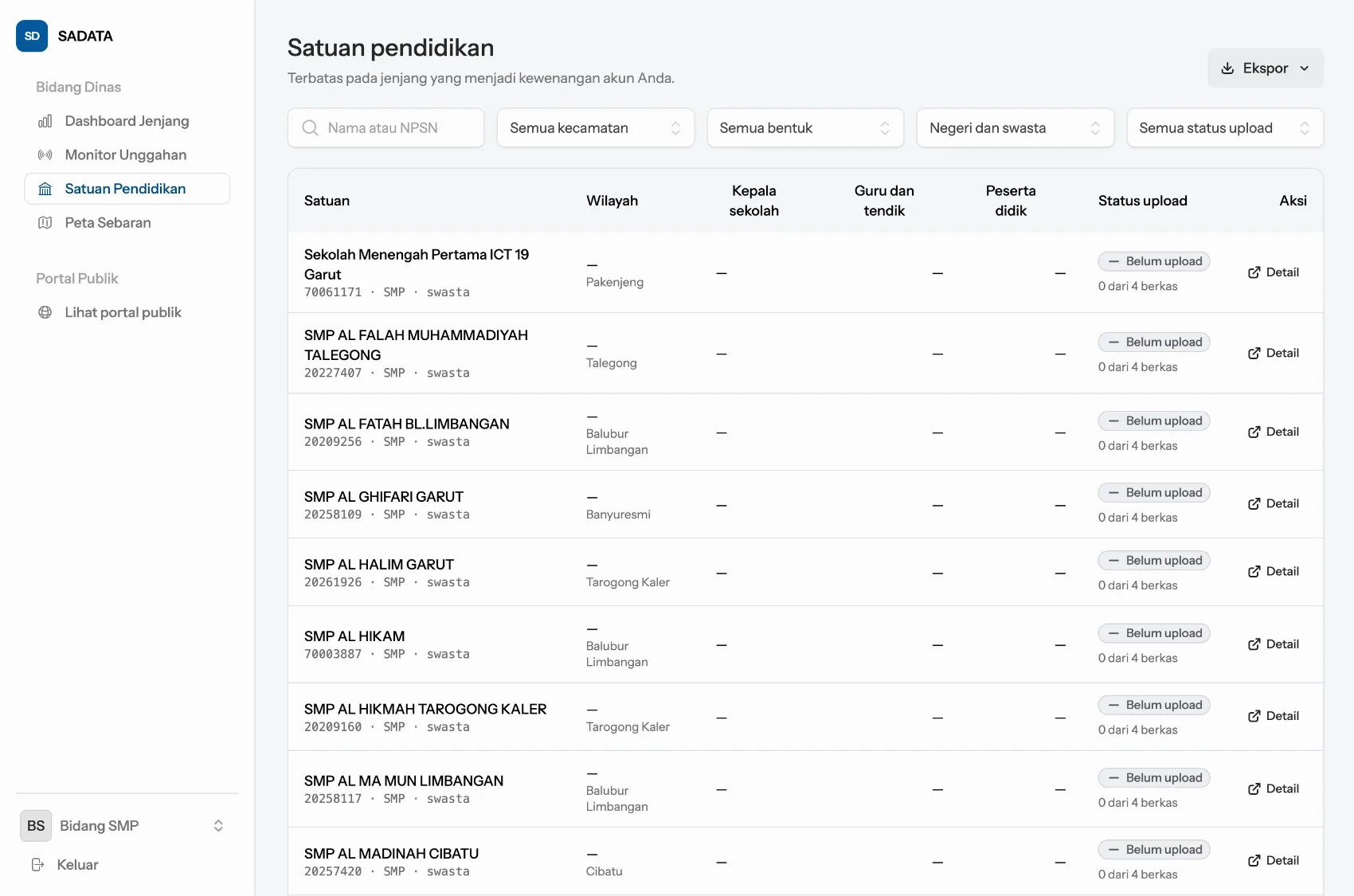
Daftarnya sudah terbatas pada jenjang kewenangan akun Anda. Cari dengan nama sekolah atau NPSN.
-
Langkah 2:Halaman detail satuan
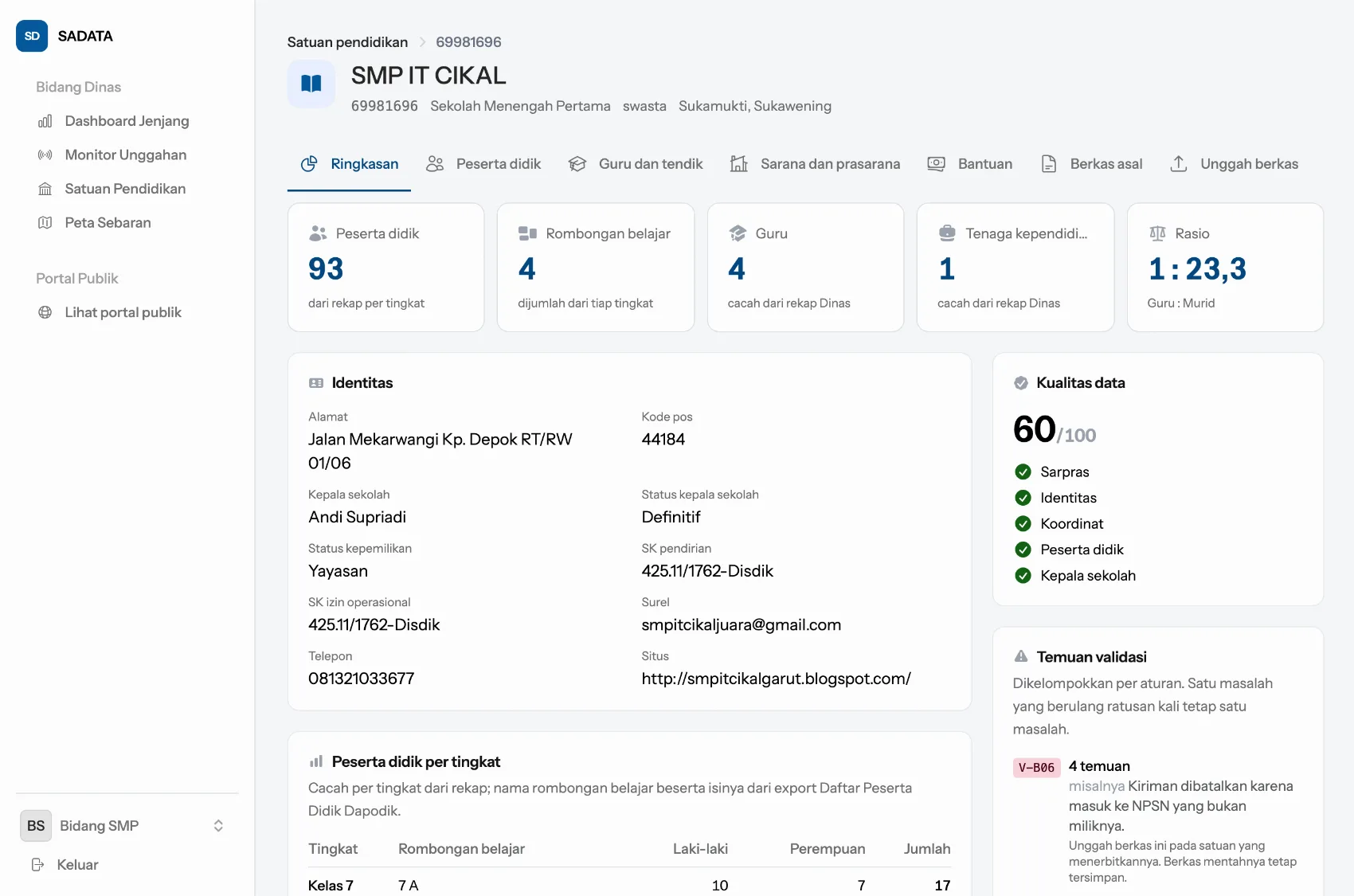
Seluruh data satuan itu terkumpul di sini dalam beberapa lembar: ringkasan, peserta didik, guru dan tendik, sarana dan prasarana, bantuan, berkas asal, dan unggah berkas.
Bidang Dinas
Mengunggah atas nama sekolah
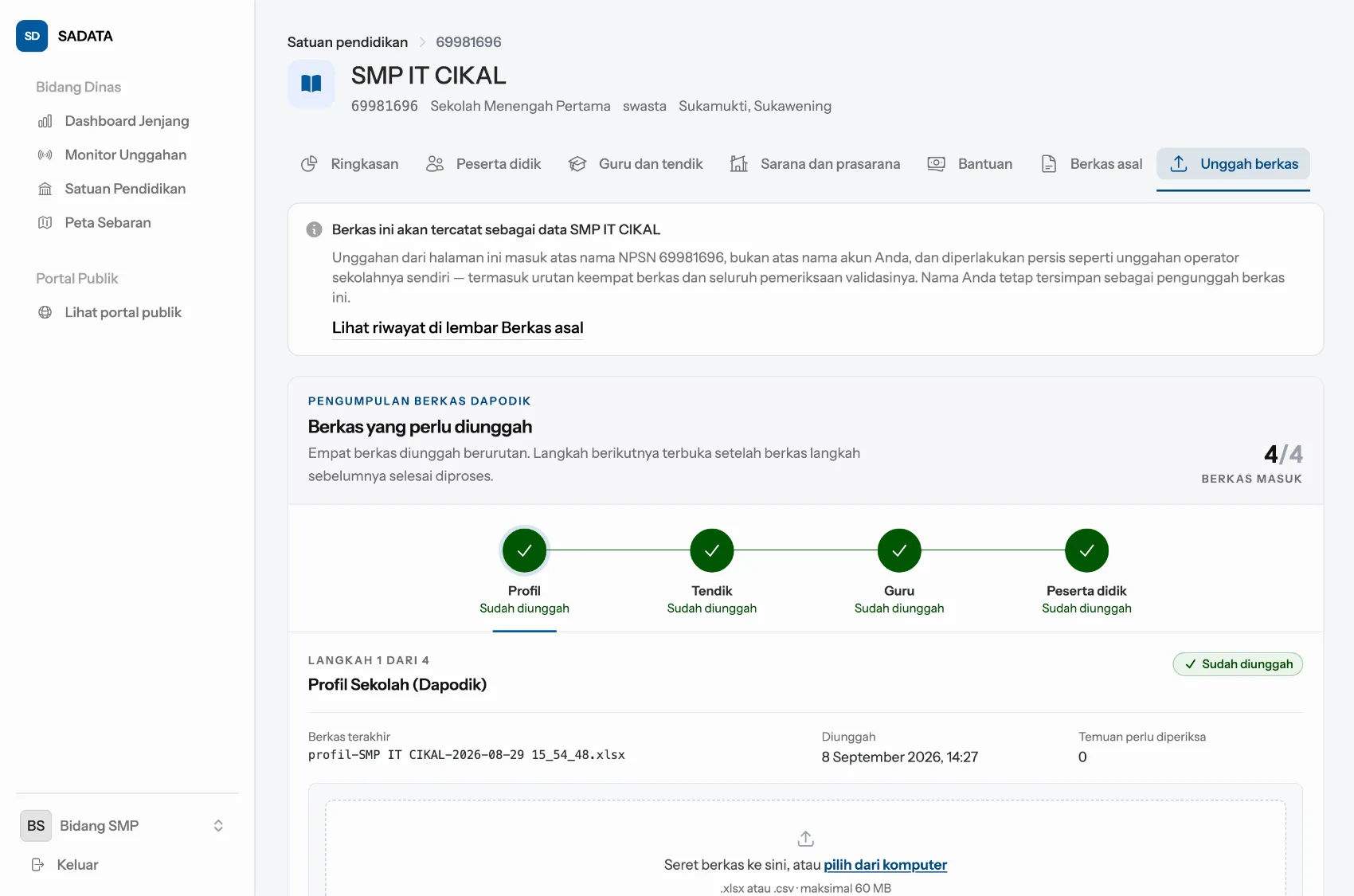
Bidang dapat mengunggah keempat berkas itu untuk sekolah yang tersendat — operatornya berhalangan, akunnya belum sempat dipakai, atau berkasnya terlanjur dikirim ke Dinas lewat jalur lain.
-
Langkah 1:Lembar Unggah berkas pada detail satuan
Rel empat langkahnya sama persis dengan yang dilihat operator, termasuk urutan dan seluruh pemeriksaan validasinya. Cara mengunggahnya juga sama — lihat Mengunggah empat berkas Dapodik.
Perhatikan keterangan di puncak lembar: berkas yang Anda unggah dari sini tercatat sebagai data satuan itu, bukan data akun Anda — sementara nama Anda tetap tersimpan sebagai pengunggahnya. Jejaknya tidak hilang.
Bila tersendat
- Tidak bisa masuk, NPSN ditolak
- Pastikan NPSN diketik apa adanya tanpa spasi. Bila SADATA mengatakan NPSN tidak terdaftar, satuan itu belum ada pada master satuan pendidikan — hubungi Admin Dinas Pendidikan.
- Tidak bisa masuk, sandi ditolak
- Bila sekolah Anda belum pernah masuk, yang dipakai adalah sandi bawaan dari Dinas. Bila sudah pernah dan sandinya lupa, pakai tautan Lupa kata sandi di layar masuk, atau hubungi Admin Dinas Pendidikan.
- Langkah berikutnya masih bergembok
- Berkas langkah sebelumnya belum selesai diproses, atau belum diunggah sama sekali. Muat ulang halaman setelah beberapa saat; status langkah ikut diperbarui.
- Berkas ditolak
- Periksa perluasan berkasnya dan ukurannya. Yang diterima hanya .xlsx atau .csv, dan berkas yang isinya bukan export Dapodik akan ditolak walau namanya benar.
- Angka di SADATA berbeda dengan Dapodik
- SADATA selalu menghitung ulang dari komponennya dan tidak pernah memakai kolom "Jumlah" pada berkas sumber. Bila selisihnya nyata, perbaiki di Dapodik lalu unggah ulang — nilai hasil pembacaan berkas tidak dapat diubah dari SADATA.
- Sekolah saya tidak muncul di peta
- Satuan tanpa koordinat yang sah tidak digambar sama sekali. Isi titiknya lewat beranda operator seperti pada bagian Menandai letak di peta.
- Jumlah di layar desa lebih kecil daripada di layar kecamatan
- Rincian per desa hanya memuat satuan yang desanya sudah terpetakan. Selisihnya adalah satuan yang pemetaan wilayahnya belum lengkap; pemetaan itu dikerjakan Admin Dinas.
Pertanyaan yang tidak terjawab di sini disampaikan ke Admin Dinas Pendidikan Kabupaten Garut.